

AquaTracker
Dein stilvoller Begleiter für die tägliche Flüssigkeitsaufnahme. Entwickle gute Gewohnheiten und achte auf deine Gesundheit!
Tägliche Flüssigkeitsaufnahme
- Getrunkene Wassermenge schnell erfassen
- Bechergrößen passend zu deinen Bedürfnissen
- Milliliter oder Flüssigunzen
Fortschritt und Statistiken
- Tagesziel und visuelle Fortschrittsanzeige
- Statistiken und Verlauf für den ganzen Tag
- Fehlerhafte Einträge rückgängig machen
Erinnerungen
- Erinnerungszeiten passend zu deinem Tagesablauf
- Festlegen, was nach Erreichen des Ziels geschieht
- Optionaler Benachrichtigungston
Widget und einfache Bedienung
- Praktisches Schnellzugriffs-Widget auf der Uhr
- Für Touchbedienung optimierte Oberfläche
- In 21 Sprachen verfügbar
App-Bildschirme


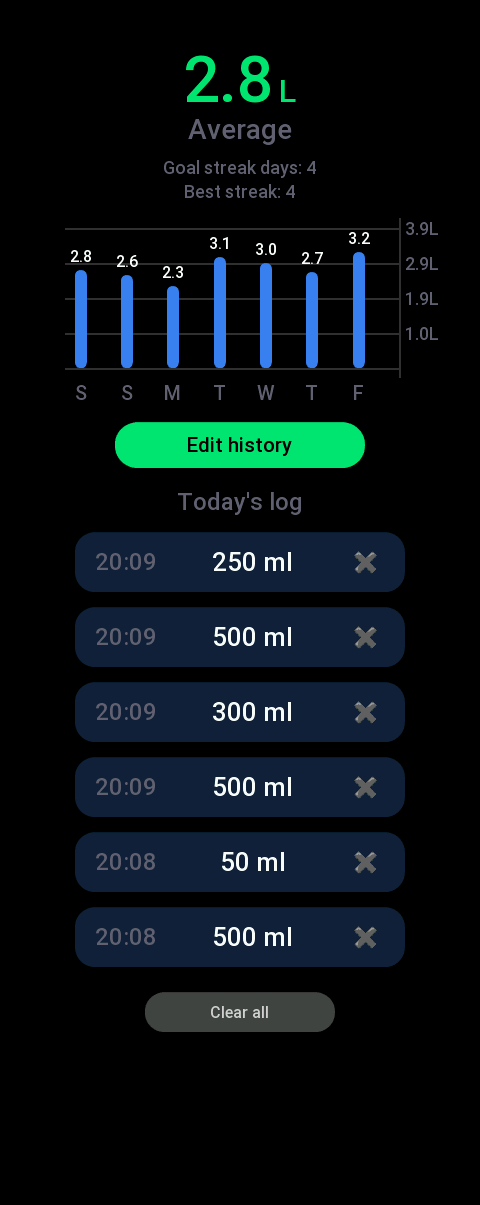
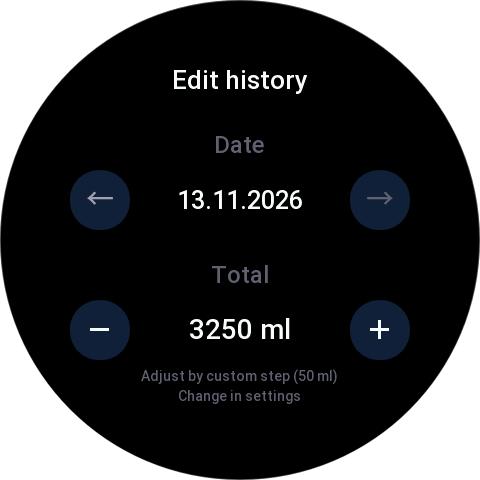


Lizenz
Der Kauf Ihrer Premium-Lizenz ist an Ihre aktuelle App-Installation gebunden und umfasst vollen Support sowie eine kostenlose Lizenzverlängerung (nach Neuinstallation oder Zurücksetzen der Uhr auf Werkseinstellungen) für 12 Monate ab Kaufdatum.
Wenn Sie in diesem Zeitraum Ihre Lizenz wiederherstellen müssen oder Hilfe erhalten möchten, kontaktieren Sie uns bitte per E-Mail.
Nach Ablauf der 12 Monate können Sie Ihre aktuelle Installation unbegrenzt weiterverwenden (einschließlich aller zukünftigen Updates), aber eine Neuinstallation oder Übertragung der Lizenz auf ein neues Gerät erfordert den Kauf einer neuen Lizenz.
Unterstützte Sprachen
- en-US — Englisch (Vereinigte Staaten)
- zh-CN — Chinesisch (vereinfacht)
- zh-TW — Chinesisch (traditionell)
- fr-FR — Französisch (Frankreich)
- de-DE — Deutsch (Deutschland)
- it-IT — Italienisch (Italien)
- ja-JP — Japanisch (Japan)
- ko-KR — Koreanisch (Südkorea)
- pl-PL — Polnisch (Polen)
- pt-PT — Portugiesisch (Portugal)
- es-ES — Spanisch (Spanien)
- pt-BR — Portugiesisch (Brasilien)
- ru-RU — Russisch (Russland)
- uk-UA — Ukrainisch (Ukraine)
- nb-NO — Norwegisch (Bokmål) (Norwegen)
- sv-SE — Schwedisch (Schweden)
- da-DK — Dänisch (Dänemark)
- fi-FI — Finnisch (Finnland)
- el-GR — Griechisch (Griechenland)
- cs-CZ — Tschechisch (Tschechien)
- sk-SK — Slowakisch (Slowakei)
Änderungsverlauf
- Bearbeitung der Einträge der letzten 7 Tage hinzugefügt.
- Präzisionsmodus mit Schritten von 1 ml oder 0,1 oz hinzugefügt.
- Für Erinnerungen stehen haptisches Feedback oder Vibration zur Auswahl.
- Testzeit auf 3 Tage verkürzt.
- Shortcut-Widget hinzugefügt.
- Darstellung auf Uhren mit niedrigerer Auflösung korrigiert.
- Leistung deutlich verbessert und kleinere Fehler behoben.
- Tschechisch und Slowakisch sowie Auswahl zwischen ml und oz hinzugefügt.
- Zählung der Zielserie korrigiert (Limit 9999).
- Tagesziel auf maximal 9999 ml und Bechergröße auf 5000 ml erhöht.
- Das Standardziel von 3000 auf 2500 ml geändert und das Erinnerungslimit von 8 auf 10 erhöht.
- Alle Erinnerungen oder heutigen Einträge mit einem Klick löschen.
- Größe und Bedienung der +/−- und Rückgängig-Tasten sowie Wischgesten verbessert.
- Einstellungen für die Glückwunschnachricht und den Benachrichtigungston hinzugefügt.
- Versteckte Nachricht beim Überschreiten eines Limits hinzugefügt.
- Oberfläche, Übersetzungen und Summierung verbessert.
- Hilfe und Lizenz sowie Premium-Kauf jederzeit hinzugefügt.
- Einzelne Testfunktionen eingeschränkt und Testzeit auf 5 Tage geändert.
- Zähler für aufeinanderfolgende Tage mit erreichtem Ziel hinzugefügt.
- Acht Sprachen hinzugefügt und Übersetzungen verbessert.
- Oberfläche und Erinnerungen verbessert.
- Premium-Kauf in der App hinzugefügt.
- Erste Version der App.
FAQ
Fragen: 64 von 64
Erste Schritte
Mit AquaTracker halten Sie auf Ihrer Uhr fest, wie viel Sie trinken. Tragen Sie die Mengen Wasser oder anderer Getränke selbst ein, legen Sie ein Tagesziel fest und verfolgen Sie Ihren Fortschritt. Die App erkennt nicht automatisch, wann Sie trinken. Sie summiert die tatsächlich getrunkenen Mengen, ohne nach Getränkearten zu unterscheiden.
Verbinden Sie die Uhr mit dem Telefon und öffnen Sie die Zepp-App. Wählen Sie Ihre Uhr im Bereich Geräte oder Profil, gehen Sie zum App Store und suchen Sie nach AquaTracker. Installieren Sie AquaTracker und öffnen Sie es über die App-Liste auf der Uhr. Die Verfügbarkeit hängt vom Modell, dem System und dem App-Angebot für Ihr Gerät ab. Wenn Sie die App nicht sehen, prüfen Sie die Updates für Zepp und die Uhr und kontaktieren Sie dann den Support unter Angabe des Modells. Der bloße Besitz einer Amazfit-Uhr bedeutet keine Kompatibilität. AquaTracker ist keine App für die Apple Watch oder Wear OS.
Wischen Sie auf dem Startbildschirm von AquaTracker oder BookTracker nach unten oder tippen Sie auf die Übersicht mit Ergebnis und Ziel, um die Einstellungen zu öffnen. Nach oben gelangen Sie zur Statistik, nach links oder über die Glocke zu den Erinnerungen. Unter „?“ finden Sie die Hilfe mit jacekkopiec.com/zepp, der E-Mail-Adresse und einem Zugang zur Lizenz. Führen Sie die Gesten innerhalb der App aus. Änderungen in den Einstellungen werden sofort gespeichert.
Tägliche Einträge, Ziele, Verlauf, Statistiken und Erinnerungen funktionieren lokal auf der Uhr. Sie benötigen keine ständige Internetverbindung, um sie zu nutzen. Ein Telefon mit der Zepp-App sowie das Internet werden für die Installation und Aktualisierung sowie für den Kauf und die Überprüfung von Premium-Zahlungen benötigt. Während der Überprüfung der Zahlung muss die Uhr mit dem Telefon verbunden sein.
Die Bezeichnungen hängen von der Spracheinstellung der Uhr und den verfügbaren Übersetzungen ab. Die polnische Fassung dieser FAQ nennt die wichtigsten Funktionen auf Polnisch und Englisch, etwa „Ustawienia / Settings“ und „Sprawdź płatność / Check Payment“. Auf Deutsch heißen sie „Einstellungen“ und „Zahlung prüfen“. Die Anordnung kann je nach Uhrenmodell und App-Version abweichen. Falls die Anleitung nicht zu Ihrem Bildschirm passt, suchen Sie in Zepp nach einem Update oder schicken Sie dem Support ein Foto.
Nach der Installation sowie beim ersten Start nach einem Update zeigt die App Informationen zu den Neuerungen der jeweiligen Version an. Schließen Sie den Bildschirm mit der X-Taste oder durch eine Zurück-Geste. Nach dem Schließen erscheint er erst bei der nächsten Versionsänderung wieder.
Öffnen Sie „?“ → „Hilfe“. Die dort angezeigte Versionsnummer stammt aus dem auf der Uhr installierten App-Paket. Sie ist auch unter „Was ist neu“ zu finden. Geben Sie beim Kontakt mit dem Support die Nummer Ihrer Uhr an. Die lokale Entwicklungsversion des Autors kann neuer sein als die Version im Store.
Die aktuellen lokalen Projekte AquaTracker und BookTracker erfordern mindestens die API Zepp OS 3.0 und deklarieren runde Bildschirme mit einer Breite von 416, 454, 466 und 480 Pixeln. Dies sind keine Apps für die Apple Watch oder Wear OS. Die Projektdeklaration bestätigt nicht die Verfügbarkeit für ein bestimmtes Modell im Store. Prüfen Sie das Angebot in Zepp für Ihre Uhr; falls die App fehlt, geben Sie dem Support das Modell und die Systemversion an.
Testphase, Stripe und Premium
Es reicht aus, den Tracker zu installieren und auf der Uhr zu starten. Der dreitägige Testzeitraum beginnt automatisch beim ersten Start — er erfordert keinen Code, keine Kreditkarteneingabe und keine Zahlung über Stripe. Stripe dient lediglich dem Kauf von Premium. Wenn Sie während der Testphase einen Bildschirm mit einem QR-Code öffnen, können Sie per Zurück-Geste zur App zurückke\k\ren. Das bloße Anzeigen oder Scannen des Codes bedeutet keinen Kauf.
Sie dauert 3 Tage, also 72 Stunden ab dem ersten Öffnen. Die Zeit läuft weiter, wenn Sie die App nicht nutzen. Die derzeitige Testphase beträgt 3 Tage. Ältere Angaben über 7 Tage gelten nicht für diese Version. Die Restzeit steht unter TRIAL auf dem Startbildschirm sowie unter „?“ → „Lizenz“. Erscheint sofort der Kaufbildschirm, hat die Testphase möglicherweise schon bei einem früheren Start begonnen.
In der Testversion können Sie getrunkene Flüssigkeiten protokollieren, das Ziel ändern, Statistiken einsehen und eine tägliche Erinnerung nutzen. Die beiden oberen Becher sind aktiv. Die erste Verwendung eines der beiden unteren Becher protokolliert eine Portion und sperrt beide unteren Tasten, bis Premium aktiviert wird. Premium schaltet alle vier Becher, bis zu 10 Erinnerungen und den vollen Zugriff auf das Widget frei. Es ermöglicht zudem das Deaktivieren der Zielerreichungsmeldung, die Verwendung von US-Fluidunzen (fl oz) statt ml sowie die Aktivierung des Präzisionsmodus. Die Testversion arbeitet in Millilitern. Das Widget kann getestet werden, bis insgesamt 1 000 ml auf der Karte hinzugefügt wurden.
Nach Ablauf der Testphase erscheint der Kaufbildschirm, die weitere Nutzung der Tracker-Funktionen erfordert Premium, und die Erinnerungen werden deaktiviert. Der Fortschrittsverlauf bleibt gespeichert, aber die Liste der Erinnerungszeiten kann gelöscht werden. Überprüfen Sie nach der Aktivierung von Premium die Erinnerungen und fügen Sie die Zeiten bei Bedarf erneut hinzu. Es erfolgt kein automatischer Kauf und keine Belastung der Karte. Premium kaufen Sie separat auf dem Telefon und bestätigen die Zahlung selbstständig.
Sie können Premium jederzeit kaufen. Wählen Sie auf dem Startbildschirm „?“ → „Lizenz“ → „Premium freischalten“. Auch ein Antippen der verbleibenden Testzeit öffnet den Kaufbildschirm. Nach Ablauf der Testphase erscheint der Kaufbildschirm automatisch. Tippen Sie nach dem Kauf auf „Zahlung prüfen“, um Premium zu aktivieren.
Kauf und Aktivierung sind zwei getrennte Schritte. Nach der Zahlung auf dem Telefon müssen Sie Premium auf der Uhr aktivieren. 1. Öffnen Sie den Kaufbildschirm im richtigen Tracker auf genau der Uhr, die Sie freischalten möchten. 2. Scannen Sie den angezeigten QR-Code mit der Kamera des Telefons. Prüfen Sie auf der Stripe-Seite den App-Namen, den Preis und die Währung, bevor Sie die Zahlung bestätigen. 3. Die Uhr muss über Zepp mit dem Telefon verbunden sein. Öffnen Sie Zepp auf dem Telefon und lassen Sie es geöffnet. Das Telefon benötigt eine Internetverbindung. 4. Kehren Sie nach der Zahlung zur Uhr zurück, öffnen Sie den Kaufbildschirm erneut und tippen Sie auf „Zahlung prüfen“. 5. Warten Sie einige Sekunden, bis die Prüfung abgeschlossen ist. Eine Meldung und eine kurze Folge von Vibrationen bestätigen die Aktivierung. Bewahren Sie den Kaufbeleg auf. Der QR-Code enthält die ID der aktuellen Installation. Verwenden Sie den Code Ihrer eigenen Uhr, kein fremdes Foto und keinen alten Link.
Premium wird nach dem Bezahlen auf dem Telefon nicht automatisch aktiviert. Prüfen Sie der Reihe nach: 1. Haben Sie den QR-Code aus der richtigen App auf der Uhr verwendet, die Sie freischalten möchten? 2. Ist die Uhr in Zepp mit dem Telefon verbunden? 3. Ist Zepp auf dem Telefon geöffnet? 4. Hat das Telefon Internetzugang? 5. Sind Sie zum Kaufbildschirm auf der Uhr zurückgekehrt und haben auf „Zahlung prüfen“ getippt? 6. Haben Sie einige Sekunden auf das Ende der Prüfung gewartet? Bleibt Premium inaktiv, wiederholen Sie die Prüfung 2–3 Mal in Abständen von 5–10 Minuten. Die Übermittlung der Zahlungsbestätigung kann etwas dauern. Schreiben Sie an support@jacekkopiec.com, falls das Problem fortbesteht. Fügen Sie den App-Namen, ein Foto des Kaufbildschirms auf der Uhr mit sichtbarer ID, einen Screenshot des Zahlungsbelegs und die angezeigte Meldung bei, etwa „Kein Netzwerk“ oder „Zahlung durchführen“. Nach der Prüfung des Kaufs helfe ich bei der Wiederherstellung. Falls nötig, erhalten Sie einen kostenlosen Wiederherstellungscode für das Kaufformular. Kaufen Sie Premium nicht erneut und lassen Sie die App installiert, solange das Problem geklärt wird. Eine Neuinstallation kann die ID ändern.
„Kein Netzwerk“ bedeutet, dass die App die Zahlungsprüfung nicht abschließen konnte. Meist konnte die Uhr über das Telefon nicht auf das Internet zugreifen. Auch ein Dienstfehler oder eine Zeitüberschreitung kann diese Meldung auslösen. Öffnen Sie Zepp auf dem Telefon und prüfen Sie Internetzugang und Uhrenverbindung. Lassen Sie Zepp geöffnet und tippen Sie auf der Uhr erneut auf „Zahlung prüfen“. „Zahlung durchführen“ bedeutet, dass für die ID dieser Installation kein bestätigter Kauf gefunden wurde. Falls Sie bereits bezahlt haben, prüfen Sie, ob es die richtige App und der QR-Code dieser Uhr waren. Wiederholen Sie die Prüfung 2–3 Mal in Abständen von 5–10 Minuten. Bleibt das Problem bestehen, senden Sie ein Foto des Bildschirms mit der ID, den Zahlungsbeleg und die aktuelle Meldung an den Support. Keine dieser Meldungen erfordert einen weiteren Kauf.
Premium ist ein Einmalkauf und kein Abonnement. Jeder Tracker hat eine eigene Lizenz — der Kauf einer App schaltet nicht die anderen frei. Die Lizenz ist an die aktuelle Installation der jeweiligen App gebunden. Sie können diese Installation zeitlich unbegrenzt nutzen, auch nach regulären Updates. Besondere Regeln gelten für die Wiederherstellung der Lizenz nach einer Neuinstallation, einem Reset oder einem Gerätewechsel.
Der Kauf umfasst ab Kaufdatum 12 Monate vollen Support und eine kostenlose Erneuerung der Lizenz nach Neuinstallation der App oder Zurücksetzen der Uhr auf Werkseinstellungen. Schicken Sie Ihren Zahlungsbeleg und ein Foto des Kaufbildschirms auf der Uhr mit sichtbarer aktueller ID an support@jacekkopiec.com. Nach der Prüfung helfe ich Ihnen, Premium wiederherzustellen. Bei Bedarf erhalten Sie einen kostenlosen Wiederherstellungscode für das Kaufformular und Hinweise zur Aktivierung. Sie müssen für eine Supportanfrage keine zweite Lizenz kaufen. Nach 12 Monaten können Sie die aktuelle Installation einschließlich ihrer Updates weiterhin zeitlich unbegrenzt nutzen. Eine Neuinstallation oder die Übertragung auf ein anderes Gerät erfordert danach eine neue Lizenz. Wenn Sie die Uhr innerhalb der ersten 12 Monate wechseln, klären Sie die Möglichkeit einer Übertragung zunächst mit dem Support. Die Wiederherstellung von Premium stellt gelöschte Einträge nicht wieder her. Deinstallieren Sie eine funktionierende App nicht allein für ein Update.
Kontaktieren Sie zuerst support@jacekkopiec.com. Senden Sie ein Foto des Kaufs auf der Uhr mit sichtbarer ID, die Zahlungsbestätigung und die aktuelle Meldung der Uhr. Nach der Verifizierung des Kaufs kann ich Ihnen helfen, Premium wiederherzustellen, indem ich bei Bedarf einen kostenlosen Wiederherstellungscode für das Kaufformular auf dem Telefon (Checkout) sowie eine Anleitung zur Verwendung übermittle. Dies ist eine individuelle Unterstützung durch den Autor. Es gibt keine automatische Lizenzwiederherstellung allein durch die Zahlung. Nachdem Sie die erhaltene Anleitung ausgeführt haben, kehren Sie zur Uhr zurück und wählen Sie „Zahlung prüfen“ / „Check payment“, während Zepp geöffnet, die Uhr verbunden und das Internet am Telefon aktiv ist. Die Lizenz umfasst 12 Monate vollen Support und eine kostenlose Erneuerung nach Neuinstallation oder Reset der Uhr, beginnend ab dem Kaufdatum. Bewahren Sie die Zahlungsbestätigung auf.
Auf der Stripe-Seite, die Sie mit dem QR-Code der jeweiligen App öffnen, sehen Sie den aktuellen Preis, die Währung und die verfügbaren Zahlungsmethoden. Prüfen Sie diese Angaben, bevor Sie den Kauf bestätigen. Die FAQ nennt keinen festen Preis, da sich Angebot und Zahlungsmethoden ändern können.
AquaTracker — Flüssigkeiten und Ziel
Tippen Sie nach dem Trinken auf dem Startbildschirm auf den Becher, dessen Größe der getrunkenen Menge entspricht. Die Portion erhöht sofort das heutige Ergebnis. Die Standardkapazitäten sind 250, 500, 750 und 1000 ml; Sie können diese in den Einstellungen ändern. Die Tasten + und − dienen zur Korrektur der Menge, und „Rückgängig“ löscht den letzten heutigen Eintrag. Geben Sie das tatsächlich getrunkene Volumen ein, nicht die Kapazität eines noch vollen Gefäßes.
Die Portion gehört zu dem Tag, an dem sie auf der Uhr hinzugefügt wurde — auch wenn der Puffer-Speichervorgang erst nach Mitternacht abgeschlossen wird. Nach einer Datumsänderung wird die nächste Portion dem neuen Tag zugeordnet. Dieselbe Regel gilt für das Widget.
Ja. Sie können das Volumen von Wasser, Tee, Kaffee und anderen getrunkenen Flüssigkeiten hinzufügen. AquaTracker summiert die protokollierten Mengen, unterscheidet jedoch nicht zwischen den Arten der Getränke und verwendet keine separaten Umrechnungsfaktoren. Kalorien oder Koffeingehalt werden nicht berechnet. Es ist ein Tagebuch für das Flüssigkeitsvolumen.
Öffnen Sie die Einstellungen durch eine Wischbewegung nach unten auf dem Hauptbildschirm oder durch Tippen auf die Zusammenfassung. Legen Sie das tägliche Ziel, die Kapazitäten der vier Becher und den Schrittwert für die Schnellkorrektur fest. Änderungen werden sofort gespeichert. Im Standardmodus ändert sich das Ziel in ml alle 50 ml im Bereich von 500–9999 ml, die Becher alle 10 ml im Bereich von 50–5000 ml und der Schrittwert der +/−-Tasten alle 10 ml im Bereich von 10–500 ml. Das anfängliche Ziel beträgt 2500 ml, der Korrekturschritt 50 ml. Im Premium-Modus erlaubt der Präzisionsmodus, diese Werte in 1-ml-Schritten zu regulieren; Becher und Korrekturschritt können dann 1 ml betragen. Werte unter dem Standardminimum, die zuvor im Präzisionsmodus eingestellt wurden, bleiben nach dessen Deaktivierung gespeichert. In oz werden ganze Unzen oder ein gewählter Schritt von 0,1 oder 0,01 oz verwendet. Die Höchstwerte liegen jeweils bei: Ziel 339 oz, Becher 170 oz, Schnellkorrektur 17 oz. Das Umschalten der Einheit oder der Präzision ändert nicht die gespeicherte Kapazität; erst eine Regulierung ersetzt die Einstellung durch den Wert, der dem sichtbaren Schritt entspricht.
Nein. Das Erreichen des Ziels, der Fortschritt, die Tageserfolgsserie und das Auslassen von Erinnerungen nach Erreichen des Ziels basieren auf den exakt gespeicherten Mengen. Das bloße Umschalten zwischen ml/oz oder der Präzision ändert daran nichts. Eine manuelle Änderung des Ziels oder der Daten kann dies jedoch bewirken. Bei einer Trinkmenge von 79,6 oz und einem Ziel von 80 oz würde das Standardformat beide Zahlen auf 80 runden. Solange das exakte Ziel nicht erreicht ist, erscheint beim Ergebnis ein ≈, auch im Widget. Eine verbleibende positive Menge, die kleiner als die Genauigkeit der Ansicht ist, wird z. B. als <1 oz oder <0,1 oz angezeigt, anstatt als Null.
Das Ziel von 500 ml entspricht etwa 16,907 oz, daher sind bei einer Nachkommastelle 16,9 oz sichtbar. Die exakte Angabe bleibt 500 ml. Der kleinste neue Wert, der in Schritten von 0,1 oz eingestellt werden kann, ohne unter das Minimum von 500 ml zu fallen, ist 17,0 oz. Das Minus an dieser Grenze lässt die exakten 500 ml unverändert und behält die vorherige Einstellung bei. Das Plus springt auf 17,0 oz und speichert diesen neuen Wert. Der gleiche Grundsatz gilt für andere Felder und Grenzen: Das Minus erhöht den Wert nicht, und das Plus verringert ihn nicht.
Wählen Sie einen Becher mit ähnlichem Volumen und korrigieren Sie die Menge mit den Schaltflächen +/−. Bleiben Sie auf demselben Bildschirm: Aufeinanderfolgende Korrekturen in Abständen von bis zu 5 Sekunden ändern diese Portion. Nach einer längeren Pause oder dem Verlassen des Bildschirms wird die Portion gespeichert, und eine weitere Korrektur erstellt einen separaten Eintrag. Wenn Sie häufig dieselbe ungewöhnliche Portion trinken, passen Sie das Bechervolumen in den Einstellungen an. In der Premium-Version können Sie den Präzisionsmodus aktivieren und das Volumen in Schritten von 1 ml einstellen.
Die Taste − zieht den eingestellten Schritt von der gesamten Tagesmenge ab, höchstens bis auf null. Wenn die Tagesmenge 250 ml beträgt, der letzte Becher 50 ml enthielt und der Schritt auf 100 ml steht, verbleiben nach dem Antippen von − genau 150 ml. Eine Korrektur kurz nach dem Eintragen verkleinert zunächst die zuletzt hinzugefügte Portion. Der darüber hinausgehende Betrag wird als eigene Korrektur gespeichert. Sie können die Einträge in der Statistik prüfen oder rückgängig machen.
Öffnen Sie in Premium die Einstellungen und aktivieren Sie „Präzisionsmodus“. Ziel, Bechergrößen und Schrittweite der Schnellkorrektur lassen sich dann in Schritten von 1 ml oder wahlweise 0,1 oz bzw. 0,01 oz einstellen. Die Auswahl erscheint unter dem Schalter, wenn Unzen und Präzisionsmodus aktiv sind. Voreingestellt ist 0,01 oz. Die App merkt sich Ihre letzte Auswahl. In der Testversion ist der Modus nicht verfügbar. Startbildschirm, Einstellungen, Widget, Bearbeitung vergangener Tagessummen und Statistik zeigen Unzen entsprechend der Auswahl an: ganze oz ohne Präzisionsmodus, eine Nachkommastelle bei 0,1 oz und zwei bei 0,01 oz. Becher und Schnellkorrektur verwenden beim Addieren oder Abziehen genau die angezeigte Portion. Einzelne Einträge im heutigen Verlauf behalten jeweils ihre ursprüngliche Einheit und Genauigkeit. Ein Wechsel von Einheit oder Genauigkeit lässt die gespeicherte Einstellung unverändert. Ein Becher mit 8,45 oz kann je nach Ansicht 8 oz, 8,5 oz oder 8,45 oz anzeigen und hinzufügen. Wechseln Sie zurück, erscheint die ursprüngliche Genauigkeit wieder, sofern Sie die Bechergröße nicht geändert haben. Das Eintragen eines Getränks ändert diese Einstellung nicht. In ml bleibt beispielsweise ein Becher mit 253 ml beim Ausschalten des Modus erhalten. Die nächste reguläre Änderung verändert ihn um 10 ml, ein Ziel dagegen um 50 ml. Literwerte in der Statistik erscheinen im Präzisionsmodus mit zwei Nachkommastellen, sonst in vereinfachter Darstellung. Bei neuen Erinnerungen wechselt der Minutenschritt von 5 auf 1. Der Modus wird unter dem Minutenzähler angezeigt. Bereits gespeicherte Uhrzeiten bleiben auch beim Ausschalten genau erhalten.
Neue Portionen von 0,01 oz werden ohne sich aufsummierende Rundungsfehler gespeichert: 100 × 0,01 oz ergeben genau 1 oz, und das Abziehen von 1 oz setzt dieses Ergebnis auf Null zurück. Die Regel gilt in der App, im Widget und nach dem erneuten Einlesen der Daten. Früher gespeicherte Mengen bleiben erhalten. Die Zielbewertung entspricht auch der vorherigen numerischen Darstellung, unabhängig vom aktuellen UI-Format.
Wenn Sie nur die Einheit oder die Präzision ändern, bleibt die gespeicherte Kapazität unverändert, auch nach dem erneuten Öffnen der App. Zum Beispiel 8,45 oz → 8 oz → 8,45 oz. Das Hinzufügen der sichtbaren 8 oz speichert eine Portion von 8 oz in der Historie, ersetzt aber nicht die gespeicherte Kapazität von 8,45 oz. Dieselbe Regel gilt für den Schritt der Schnellkorrektur und das Ziel. Erst eine erfolgreiche Einstellung in den Einstellungen überschreibt die geänderte Einstellung. Wenn Sie bei sichtbaren 8 oz auf Minus drücken, speichern Sie 7 oz; nach Aktivierung der 0,01-Präzision sehen Sie 7,00 oz. Bei sichtbaren 8,5 oz speichert das Drücken von +0,1 8,6 oz. Die übrigen Becher ändern sich nicht. Das Drücken einer Schaltfläche an der Grenze des Bereichs, die den sichtbaren Wert nicht ändert, löscht die genaue Kapazität nicht.
In der Premium-Version öffnen Sie die Einstellungen und ändern die Einheit von ml in oz. Die Bezeichnung „oz“ bezieht sich auf US-Flüssigunzen, also fl oz. Die Testversion (Trial) arbeitet in Millilitern. Jede Ansicht wird direkt aus dem genau gespeicherten Volumen berechnet. Bei einem Becher von 250 ml zeigen die Umstellungen 8 oz ohne Präzision, 8,5 oz bei einem 0,1-Schritt und 8,45 oz bei einem 0,01-Schritt an. Die Rückkehr zu ml zeigt 250 ml an. Wir rechnen nicht nacheinander bereits gerundete Beschriftungen um. Die Nutzung des Bechers fügt genau die sichtbare Portion in der aktuellen Einheit hinzu. Dasselbe gilt für die Schnellkorrektur, das Widget und den Schritt des Editors der Summen der vorangegangenen Tage. Frühere Einträge bleiben unverändert. Erst die Anpassung der Kapazität in den Einstellungen speichert einen neuen Wert und ersetzt die vorherige genaue Einstellung.
Ein Becher oder Korrekturschritt mit positivem Volumen wird nie als null angezeigt. Ein gespeicherter Wert von 1 ml wird je nach Ansicht als 1 oz ohne Präzisionsmodus, 0,1 oz bei einer Schrittweite von 0,1 oder 0,03 oz bei einer Schrittweite von 0,01 angezeigt und hinzugefügt. Dadurch entsteht keine allgemeine Mindestmenge von etwa 30 ml. Der bloße Wechsel überschreibt die gespeicherten 1 ml nicht. Nach dem Zurückschalten auf ml sehen Sie wieder 1 ml. Erst eine tatsächliche Größenänderung in den Einstellungen ersetzt den Wert. Prüfen Sie daher vor dem Eintragen die auf dem Becher angezeigte Portion: Bei ganzen Unzen kann sie größer als die kleine gespeicherte Menge sein.
In ml lässt sich das Ziel zwischen 500 und 9999 ml einstellen. Ein Becher kann bis zu 5000 ml fassen, ein Schnellkorrekturschritt bis zu 500 ml. Im Präzisionsmodus beginnen Bechergröße und Korrekturschritt bei 1 ml. In Unzen gelten unabhängig von der Genauigkeit dieselben Obergrenzen: 339 oz für das Ziel, 170 oz für einen Becher und 17 oz für die Schnellkorrektur. Die kleinste positive Portion entspricht der jeweiligen Anzeigestufe: 1 oz, 0,1 oz oder 0,01 oz. Ein neu eingestelltes Ziel muss auch in oz mindestens 500 ml entsprechen, angepasst an die gewählte Schrittweite. Ein auf den Höchstwert in oz eingestellter Becher behält beim Wechsel zu ml sein genaues Volumen, auch wenn es die übliche Einstellgrenze in ml überschreitet. So erscheinen 170 oz als etwa 5028 ml. Mit Minus lässt sich die Menge um den aktuellen Schritt verringern. Plus erhöht sie nicht über den üblichen ml-Bereich hinaus. Der Wechsel der Einheit allein schneidet nichts ab. Die Tagessumme ist auf 339 oz begrenzt, also etwa 10025,43 ml. So bleibt auch das höchste Ziel erreichbar. Wird diese Grenze oder null erreicht, speichert die App nur den tatsächlich angewandten Teil der Portion oder Korrektur. Rückgängig berücksichtigt genau diese Menge.
Dies ist eine Einschränkung der Testversion. Die erste erfolgreiche Verwendung eines beliebigen Bechers aus der unteren Reihe speichert eine Portion und blockiert anschließend beide unteren Becher. Die zwei oberen bleiben bis zum Ende des Testzeitraums verfügbar. Premium schaltet alle vier Becher frei. Ein grauer Button bedeutet weder einen Defekt der App noch den Verlust des gespeicherten Getränks.
Widget und Schnellzugriffskarten
Das AquaTracker-Widget ist eine Schnellzugriffskarte auf der Uhr. Sie können sie während der Testphase begrenzt und in Premium ohne Limit nutzen. Die Karte zeigt Trinkmenge, Ziel und Fortschritt an. Sie können vier Bechergrößen eintragen, die Menge mit +/− korrigieren, einen Eintrag rückgängig machen oder direkt zu Einstellungen, Statistik und Erinnerungen wechseln. Karte und App verwenden dieselben Daten. Einträge auf der Karte erscheinen daher auch in der App. Tippen Sie auf die Zusammenfassung, um AquaTracker zu öffnen. Es handelt sich um eine Karte der Uhr, kein Telefon-Widget und kein eigenes Zifferblatt.
Installieren und öffnen Sie AquaTracker. Fügen Sie die App anschließend in den Einstellungen für die Schnellzugriffskarten Ihrer Uhr zu den sichtbaren Karten hinzu. Bei unterstützten Modellen können Sie die Karten auch in Zepp verwalten. Namen und Position der Einstellungen unterscheiden sich je nach Modell und Systemversion. Suchen Sie nach den Schnellzugriffskarten, nicht im Zifferblatt-Shop. Wenn die App fehlt, prüfen Sie die verfügbaren Updates und die Kompatibilität Ihres Modells.
Die Karte ist in der Testversion verfügbar, bis Sie mit den Änderungen auf der Karte insgesamt 1000 ml erreichen. Die letzte Portion wird vollständig eingetragen, auch wenn Sie damit das Limit überschreiten. Vor der Sperre reduzieren Korrekturen und das Rückgängigmachen auf der Karte den bereits verbrauchten Betrag. Nach der Sperre wird die Karte nicht dadurch freigeschaltet, dass Sie einen Eintrag in der App rückgängig machen. Premium stellt den vollen Zugriff wieder her. Ein Antippen der gesperrten Karte öffnet den Kaufbildschirm. Das Limit gilt für die gesamte Testphase und wird nicht täglich zurückgesetzt. Es zählen nur Änderungen über das Widget, nicht die gesamte in der App erfasste Trinkmenge.
Überprüfen Sie zuerst den Wert und den Lizenzstatus in der Haupt-App. Führen Sie nach dem Kauf dort „Zahlung prüfen“ aus und warten Sie auf die Bestätigung der Aktivierung. Verlassen Sie anschließend das Panel der Kurzübersichten und kehren Sie dazu zurück. Die Karte liest die Daten und die Lizenz beim Wiederaufnehmen erneut ein. Falls die Diskrepanz bestehen bleibt, schreiben Sie dem Support; löschen Sie die App nicht nur, um das Widget zu aktualisieren.
Nein. Die Sperre der zwei unteren Kurzbefehle auf dem Hauptbildschirm und das Widget-Limit sind zwei separate Einschränkungen der Testversion. Auf der Karte können alle vier Kurzbefehle verwendet werden, bis das Testlimit erreicht ist. Sobald dieses Limit erreicht ist, wird die gesamte Karte gesperrt.
Erinnerungen, Ton und Bildschirm
1. Öffnen Sie AquaTracker und tippen Sie auf die Glocke oder wischen Sie nach links. 2. Aktivieren Sie die Erinnerungen, indem Sie den Status „Aktiviert“ wählen. 3. Stellen Sie Stunden und Minuten ein und wählen Sie dann „Hinzufügen“. Die Minuten ändern sich in 5-Minuten-Schritten und nach Aktivierung des Präcisemodus in Premium — in 1-Minuten-Schritten. 4. Überprüfen Sie, ob die Uhrzeit in der Liste erscheint. Die Erinnerungen wiederholen sich täglich zu den gespeicherten Zeiten. Die Testversion erlaubt eine Zeit festzulegen, Premium bis zu 10. Es handelt sich um feste Uhrzeiten und nicht um ein automatisches Intervall, das vom letzten Getränk abgerechnet wird.
Aktivieren Sie in der Premium-Version in den Einstellungen den „Präzisionsmodus“ und öffnen Sie dann die Erinnerungen. Beim Hinzufügen einer neuen Zeit ändern sich die Minuten dann in 1-Minuten-Schritten statt in 5-Minuten-Schritten. Unter dem Minutenzähler erscheint die Information „Präzisionsmodus: Aktiviert“ oder „Deaktiviert“ sowie der aktuelle Minutenschritt. Nach dem Deaktivieren des Modus kehrt der Schritt der neuen Einstellungen wieder zu 5 Minuten zurück. Bereits gespeicherte Zeiten, zum Beispiel 10:03, bleiben unverändert. In der Testversion ist der Präzisionsmodus nicht verfügbar.
Um die Uhrzeit zu ändern, löschen Sie den alten Eintrag mit der Schaltfläche × und fügen Sie einen neuen hinzu. Achtung: Das Tippen auf die gesamte Zeile der gespeicherten Uhrzeit löscht diesen Eintrag ebenfalls. Das Umstellen der Erinnerungen auf „Deaktiviert“ pausiert diese, ohne die Liste der Uhrzeiten zu löschen. Dieselbe Uhrzeit kann nicht zweimal hinzugefügt werden; die gespeicherten Zeiten sind chronologisch geordnet.
AquaTracker überspringt Erinnerungen standardmäßig, sobald Sie Ihr heutiges Ziel erreicht haben. Möchten Sie weiterhin Erinnerungen erhalten, wählen Sie auf dem Erinnerungsbildschirm „Aktiv nach dem Ziel“. Die Einstellung ist unabhängig vom Glückwunsch beim Erreichen des Ziels.
Auf dem Erinnerungsbildschirm ist ein Schalter „Ton an / Ton aus“ verfügbar. Dies bezieht sich auf den systemeigenen Alarmton; die aktuelle Version bietet keine Auswahl an Melodien oder eigenen Audiodateien. Das Ausschalten des Tons im Tracker deaktiviert nicht die Vibration der Erinnerung. Die Hörbarkeit des Tons hängt auch von den Möglichkeiten der Uhr und deren Systemeinstellungen ab, z. B. Lautstärke oder Stummschaltung.
Wählen Sie auf dem Erinnerungsbildschirm „Haptik“ oder „Vibration“. Die voreingestellte Haptik erzeugt fünf Impulse von je 50 ms, die Vibration fünf Impulse von je 150 ms mit dem systemeigenen Alarmmuster der Uhr. Die Impulse beginnen im Abstand von etwa 500 ms. Ihre Wahl wird gespeichert und gilt unabhängig von der Toneinstellung. Wie sich die Impulse anfühlen, hängt vom Modell und den Einstellungen Ihrer Uhr ab.
Die Schaltfläche öffnet den Hauptbildschirm von AquaTracker. Erst dort wählen Sie den Becher aus und geben die Menge ein. Das bloße Drücken von „Eintrag hinzufügen“ fügt kein Getränk hinzu. Wenn Sie nichts speichern möchten, wählen Sie „Schließen“.
Die Erinnerung verfügt über die Schaltflächen „Eintrag hinzufügen“ und „Schließen“. Die Vibration dauert etwa 2,2 Sekunden, und der Ton, falls aktiviert, etwa 2,5 Sekunden. Die App erzwingt keine dauerhafte Hintergrundbeleuchtung des Erinnerungsbildschirms. Das Ausblenden hängt von der Uhr und deren Einstellungen ab. Ein kurzes Signal bedeutet nicht, dass der Eintrag automatisch gespeichert wurde.
Prüfen Sie nacheinander: • ob der Testzeitraum noch läuft oder Premium aktiv ist; • ob die Erinnerungen den Status „Aktiviert“ haben und die gewählte Uhrzeit auf der Liste steht; • ob die Uhr das korrekte Datum und die korrekte Uhrzeit anzeigt; • ob das heutige Ziel nicht bereits erreicht wurde — in diesem Fall ist „Aktiv nach dem Ziel“ erforderlich; • ob die Systemeinstellungen der Uhr der App Alarme und Vibrationen erlauben, sofern solche Einstellungen verfügbar sind; • die Einstellungen für Ton, Stummschaltung und den Nicht stören-Modus. Wenn die heutige Uhrzeit bereits verstrichen ist, erfolgt die nächste Erinnerung zur gleichen Zeit am nächsten Tag. Stellen Sie zur Überprüfung eine neue, zukünftige Uhrzeit ein. Falls es weiterhin nicht funktioniert, melden Sie das Uhrmodell, die App-Version und die eingestellte Uhrzeit dem Support.
Ja, in der Premium-Version können Sie in den Einstellungen die „Hinweis nach Zielerreichung“ deaktivieren. In der Testversion von AquaTracker und BookTracker bleibt diese Nachricht aktiviert. Der Glückwuns-Bildschirm löst drei haptische Impulse nach jeweils 50 ms aus, was etwa 500 ms entspricht. Das Ausschalten der Glückwünsche entfernt nicht das Ergebnis und ist nicht dasselbe wie das Deaktivieren der Erinnerungen. Die Alarmzeiten und die Option für deren Verhalten nach dem Ziel stellen Sie separat auf dem Bildschirm „Erinnerungen“ ein.
Verlauf, Statistik und Daten
Auf dem Hauptbildschirm löscht die Schaltfläche Rückgängig (Pfeil ←) den letzten heutigen Eintrag. In der Statistik, im Bereich „Heutige Einträge“, sehen Sie die Uhrzeiten und Mengen; das × neben einem Eintrag löscht den ausgewählten Eintrag. Jeder Eintrag zeigt die tatsächlich hinzugefügte Portion in der Einheit zum Zeitpunkt der Speicherung an, unabhängig vom aktuellen Präzisionsmodus. Das Rückgängigmachen oder Löschen berechnet das Ergebnis aus den verbleibenden gespeicherten Vorgängen neu, unter Berücksichtigung von Null und dem Tagesmaximum. „Alle löschen“ entfernt die heutigen Einträge, nicht die gesamte Historie der vorangegangenen Tage. Nutzen Sie diese Funktion nur, wenn Sie die heutige Liste tatsächlich auf Null setzen möchten.
Nein. Die Liste der heutigen Einträge behält die Menge und die Einheit beim Eintragen bei. Wenn 8 oz hinzugefügt wurden, zeigt der Eintrag 8 oz; wenn 7,23 oz hinzugefügt wurden, zeigt er auch nach Deaktivierung des Präzisionsmodus oder Änderung der Einheit auf ml 7,23 oz an. Zusätze in ml bleiben Einträge in ml. Im Falle einer Teilportion an der Grenze des Tagesergebnisses zeigt die Historie die genauere, tatsächlich gespeicherte Menge an. Summen und Durchschnitte werden auf Basis der exakten Daten berechnet. Der gewählte Modus ändert die Darstellung der Zusammenfassung und des Diagramms, nicht die Werte der einzelnen Einträge. Rückgängigmachen oder Löschen nutzt die tatsächlichen gespeicherten Portionen; bei Grenzwerten wird das Ergebnis aus den verbleibenden Vorgängen in ihrer Reihenfolge neu berechnet.
Ja. Wählen Sie in der Statistik „Verlauf bearbeiten“, um die Gesamtmenge der getrunkenen Flüssigkeit für einen der sieben im Diagramm sichtbaren Tage zu korrigieren. Der gestrige Tag öffnet sich standardmäßig. Der Schritt wird in der aktuellen Einheit ml oder oz angezeigt.
Wählen Sie in den Statistiken unter dem Diagramm „Verlauf bearbeiten“. Der gestrige Tag wird geöffnet; wählen Sie im Bereich „Datum“ mit den Pfeiltasten einen der sieben im Diagramm angezeigten abgeschlossenen Tage aus. Die Schaltflächen − und + ändern das Gesamtergebnis des ausgewählten Tages um den Schritt, der für die Schaltflächen auf dem Hauptbildschirm festgelegt wurde. Unter dem Ergebnis sehen Sie den eingestellten Regulierungsschritt und einen Hinweis, dass dieser in den Einstellungen geändert werden kann. Jede Änderung wird sofort gespeichert. Der Bearbeitungsbildschirm scrollt nicht. An den Grenzen des Bereichs ist der nicht verfügbare Pfeil inaktiv. Die Änderung bezieht sich auf die TagesSumme, nicht auf einzelne vergangene Einträge. Das Diagramm, der Durchschnitt und die Serien werden unter Berücksichtigung des korrigierten Wertes neu berechnet. Die heutigen Einträge bearbeiten Sie separat; Tage, die älter als das Diagramm sind, können hier nicht geändert werden.
Das Diagramm umfasst sieben abgeschlossene Tage, ohne den heutigen Tag. Das heutige Ergebnis können Sie auf dem Hauptbildschirm sowie in der Liste der heutigen Einträge oder Sitzungen in den Statistiken einsehen. Nach Beginn eines neuen Tages wird die vorherige Summe in den Verlauf übernommen. Am ersten Tag kann das Diagramm daher trotz aufgezeichneter Aktivitäten leer sein. Der wöchentliche Durchschnitt berücksichtigt in diesem Zeitraum nur Tage mit einem positiven aufgezeichneten Ergebnis; Tage mit dem Wert Null senken diesen Durchschnitt nicht.
Ja. Öffnen Sie die Statistiken erneut, nachdem Sie das Tagesziel geändert haben. Die Farbe des Durchschnitts sowie die aktuelle und die beste Serie werden das neue Ziel berücksichtigen. Der Wert des Durchschnitts selbst ändert sich durch die Zieländerung nicht: Er ergibt sich aus den aufgezeichneten Ergebnissen der abgeschlossenen Tage. Das Hinzufügen oder Entfernen eines heutigen Eintrags kann die Serie ändern, wenn das heutige Ergebnis das Ziel nach oben oder unten überschreitet. Dies ändert nicht die Balken und den Durchschnitt der sieben abgeschlossenen Tage. Nach einem Tageswechsel berücksichtigt das Diagramm den vorherigen Tag. In AquaTracker und BookTracker aktualisiert die Korrektur der historischen Summe das Diagramm und den Durchschnitt, und das Überschreiten der Zielschwelle ebenfalls die Serien. Die Änderung der Einheit oder des Modus verwendet die jeweils entsprechenden Werte und das Ziel. In der Premium-Version ist die aktuelle Serie auf der Hauptseite sichtbar. Das beste Ergebnis einer Serie können Sie in den Statistiken einsehen. Das Fehlen einer Serie auf der Hauptseite in der Testversion deaktiviert deren Berechnung in den Statistiken nicht.
Eine Serie besteht aus aufeinanderfolgenden Tagen, an denen Sie Ihr Tagesziel erreicht haben. Die App zeigt die aktuelle und die beste Serie an. Wenn Sie das Ziel heute noch nicht erreicht haben, kann die gestern beendete Serie weiterhin angezeigt werden; das Erreichen des Ziels heute wird sie verlängern. Serien werden im Verhältnis zum aktuellen Ziel neu berechnet. Eine Erhöhung oder Senkung des Ziels kann daher die aktuelle Serie und den Rekord verändern, auch basierend auf früheren Ergebnissen.
Jeder Tag hat ein eigenes Ergebnis gemäß dem Datum der Uhr. Der Beginn eines neuen Tages setzt den Tageszähler zurück und bewahrt die vorherige Summe im Verlauf. Dies ist ein normales Verhalten und kein Verlust aller Daten. Falls der Tageswechsel zu einer unpassenden Zeit erfolgt, überprüfen Sie das Datum, die Uhrzeit und die Zeitzone der Uhr sowie deren Synchronisierung mit dem Telefon.
AquaTracker speichert den Verlauf lokal auf der Uhr. Trinkmengen werden nicht an Apple Health übertragen. Die App bietet weder einen eigenen Verlauf auf dem Telefon noch einen Datenexport oder eine Synchronisierung zwischen Uhren. Eine Verbindung von Zepp mit Apple Health bedeutet nicht, dass diese App ihre Daten synchronisiert. Das Widget greift auf derselben Uhr auf die Daten von AquaTracker zu. Es ist keine Sicherung in der Cloud.
Die Tracker verfügen über keine eigene Kopie des Verlaufs in der Cloud und bieten keine Funktion zum Importieren von Aufzeichnungen. Das Deinstallieren der App oder das Zurücksetzen der Uhr kann lokale Einträge, Einstellungen und die Installations-ID löschen. Die Wiederherstellung einer Premium-Lizenz ist eine separate Angelegenheit und stellt den Verlauf nicht wieder her. Sichern Sie vor einem Reset wichtige Ergebnisse eigenständig sowie den Kaufbeleg; in Lizenzfragen wenden Sie sich bitte an den Support.
Wenn Sie einen Eintrag löschen, berechnet die App den heutigen Wert neu. Sie spielt die verbliebenen Vorgänge in der gespeicherten Reihenfolge durch und berücksichtigt bei jedem Schritt null und die Tagesobergrenze. Dasselbe gilt für Rückgängig in Apps mit dieser Taste. Bleibt nach dem Löschen eines positiven Eintrags eine negative Korrektur übrig, fällt der Wert nicht unter null. Spätere Mengen werden von null an gezählt. Das Entfernen der Korrektur erzeugt keinen fiktiven Wert. An der Tagesobergrenze bleibt nach dem Löschen einer Sitzung der korrekte Wert der übrigen Sitzungen erhalten. Eine leere Liste ergibt null. Eine Ausnahme ist eine ältere, ohne Einzelheiten gespeicherte Summe, wie in der nächsten Frage beschrieben.
Eine ältere Version kann die heutige Summe ohne einzelne Portionen oder Sitzungen gespeichert haben. Ein Update übernimmt die tatsächliche Summe als Anfangswert des Tages, ohne Einträge oder Uhrzeiten zu erfinden. Neue Einträge werden dazugezählt. Ihr Löschen verändert den alten Anfangswert nicht. Das gilt auch nach dem erneuten Öffnen der App, nach dem Tageswechsel und beim Wechsel vom alten Datenformat in das neue. Wenn Sie das gesamte heutige Protokoll leeren, wird auch der Anfangswert auf null gesetzt. Modi mit getrennten Daten haben jeweils einen eigenen Anfangswert.
Hilfe und Kontakt
Schreiben Sie an support@jacekkopiec.com. Geben Sie den Namen des Trackers, das Uhrmodell, die Version der App und des Uhrensystems an und beschreiben Sie die durchgeführten Schritte sowie das Problem. Ein Foto oder ein Screenshot erleichtert die Klärung des Sachverhalts. Bei Problemen mit der Premium-Aktivierung fügen Sie hinzu: • ein Foto des Kaufs auf der Uhr mit sichtbarer ID; • einen Screenshot der Zahlungsbestätigung und, falls verfügbar, die Transaktions-ID; • die aktuelle Meldung, die auf der Uhr angezeigt wird, z. B. „Kein Netzwerk“ / „No network“ oder „Zahlung durchführen“ / „Make a payment“. Beschreiben Sie Vorschläge für neue Funktionen zielorientiert: was Sie erreichen möchten und wobei die App Ihnen helfen soll.
Ich bin ein unabhängiger Entwickler dieser Apps. Diese Adresse dient der Unterstützung bezüglich meiner Tracker. Angelegenheiten zu Uhren, Zepp-Konten, Zepp Plus-Diensten und -Aktionen, Armbändern, Zifferblättern sowie Produkten anderer Entwickler richten Sie bitte an den entsprechenden Support von Amazfit, Zepp oder den Autor des jeweiligen Produkts.