

BookTracker
Votre assistant de lecture au quotidien, au design soigné. Prenez l’habitude de lire chaque jour et suivez vos progrès !
Durée ou nombre de pages
- Suivi des minutes de lecture ou des pages lues
- Saisie rapide des séances
- Annulation des saisies erronées
Progression et livres
- Objectif quotidien, statistiques et graphiques
- Historique des séances de la journée
- Compteur de livres lus
Rappels
- Horaires de rappel adaptés à votre emploi du temps
- Choix du comportement une fois l’objectif atteint
- Son de notification facultatif
Widget et simplicité d’utilisation
- Widget pratique de raccourcis sur la montre
- Interface adaptée au contrôle tactile
- Disponible en 21 langues
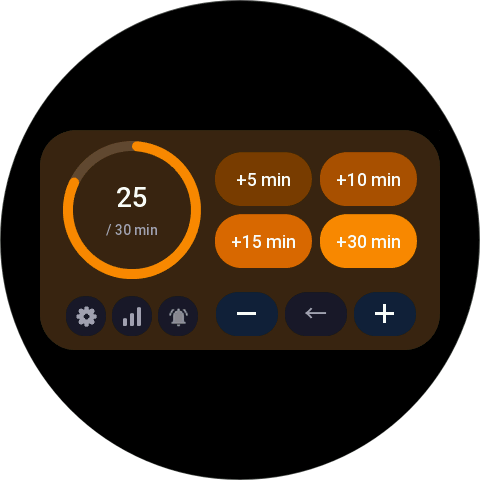
Écrans de l’application



Licence
L'achat de votre licence Premium est lié à votre installation actuelle de l'application et comprend une assistance complète ainsi qu'un renouvellement gratuit de la licence (après réinstallation ou réinitialisation d'usine de la montre) pendant 12 mois à compter de la date d'achat.
Si, pendant cette période, vous devez restaurer votre licence ou souhaitez obtenir de l'aide, contactez-nous par e-mail.
Après 12 mois, vous pouvez utiliser votre installation actuelle indéfiniment (y compris toutes les mises à jour futures), mais une réinstallation ou un transfert de la licence vers un nouvel appareil nécessitera l'achat d'une nouvelle licence.
Langues prises en charge
- en-US — anglais américain
- zh-CN — chinois simplifié
- zh-TW — chinois traditionnel
- fr-FR — français (France)
- de-DE — allemand (Allemagne)
- it-IT — italien (Italie)
- ja-JP — japonais (Japon)
- ko-KR — coréen (Corée du Sud)
- pl-PL — polonais (Pologne)
- pt-PT — portugais européen
- es-ES — espagnol d’Espagne
- pt-BR — portugais brésilien
- ru-RU — russe (Russie)
- uk-UA — ukrainien (Ukraine)
- nb-NO — norvégien bokmål (Norvège)
- sv-SE — suédois (Suède)
- da-DK — danois (Danemark)
- fi-FI — finnois (Finlande)
- el-GR — grec (Grèce)
- cs-CZ — tchèque (Tchéquie)
- sk-SK — slovaque (Slovaquie)
Historique des modifications
- Ajout de la modification des entrées des 7 derniers jours.
- Les rappels peuvent utiliser un retour haptique ou une vibration.
- Essai réduit à 3 jours.
- Ajout d’un widget de raccourcis.
- Correction de l’affichage sur les montres à faible résolution.
- Performances nettement améliorées et corrections diverses.
- Numéro de version aligné sur AquaTracker.
- Ajout du tchèque et du slovaque.
- Correction du compteur de série (limite : 9 999).
- Limite des rappels portée de 8 à 10 et suppression en un clic de tous les rappels ou des entrées du jour.
- Amélioration des boutons +/− et Annuler et des gestes de balayage.
- Ajout des réglages du message de félicitations et du son, ainsi que d’un message caché en cas de dépassement d’une limite.
- Amélioration de l’interface, des traductions et du calcul des résultats.
- Ajout des menus Aide et Licence et de l’achat Premium à tout moment.
- Restriction de certaines fonctions d’essai et durée d’essai portée à 5 jours.
- Ajout du compteur de jours consécutifs avec objectif atteint.
- Première version de l’application.
FAQ
Questions : 56 sur 56
Premiers pas
BookTracker aide à enregistrer les minutes de lecture ou les pages lues sur la montre. Vous ajoutez vous-même les sessions, définissez un objectif quotidien et suivez vos progrès. Un compteur distinct permet d’enregistrer le nombre de livres terminés au cours de l’année. L’application ne détecte pas automatiquement la lecture, ne dispose pas de chronomètre et ne gère pas de catalogue de titres de livres.
Connectez votre montre à votre téléphone et ouvrez l’application Zepp. Sélectionnez votre montre dans la section appareils ou profil, accédez à la boutique d’applications et recherchez BookTracker. Installez BookTracker et ouvrez-le depuis la liste des applications de la montre. La disponibilité dépend du modèle, du système et de l’offre du magasin pour votre appareil. Si vous ne voyez pas l’application, vérifiez les mises à jour de Zepp et de la montre, puis contactez le support en précisant le modèle. Posséder une montre Amazfit ne garantit pas la compatibilité. BookTracker n’est pas une application pour Apple Watch ni Wear OS.
Depuis l’écran d’accueil d’AquaTracker ou de BookTracker, balayez vers le bas ou touchez le résumé du résultat et de l’objectif pour ouvrir les Paramètres. Balayez vers le haut pour accéder aux statistiques. Balayez vers la gauche ou touchez la cloche pour ouvrir les Rappels. Le bouton « ? » ouvre l’Aide : vous y trouverez jacekkopiec.com/zepp, l’adresse e-mail et un accès à la Licence. Effectuez les gestes à l’intérieur de l’application. Les changements de paramètres sont enregistrés immédiatement.
Les entrées quotidiennes, les objectifs, l’historique, les statistiques et les rappels fonctionnent localement sur la montre. Vous n’avez pas besoin d’une connexion Internet constante pour les utiliser. Le téléphone avec l’application Zepp et Internet sont nécessaires pour l’installation et la mise à jour, ainsi que pour l’achat et la vérification des paiements Premium. Lors de la vérification du paiement, la montre doit être connectée au téléphone.
Les libellés dépendent de la langue de votre montre et des traductions disponibles. La FAQ polonaise indique les principaux intitulés en polonais et en anglais, par exemple « Ustawienia / Settings » et « Sprawdź płatność / Check Payment ». En français, ils correspondent à « Paramètres » et à « Vérifier le paiement ». La disposition peut varier selon la montre et la version de l’application. Si les instructions ne correspondent pas à votre écran, recherchez une mise à jour dans Zepp ou envoyez une photo à l’assistance.
Après l’installation et lors du premier lancement après une mise à jour, l’application affiche les nouveautés de la version concernée. Fermez l’écran avec le bouton X ou par un geste de retour. Une fois fermé, il ne réapparaîtra pas avant le prochain changement de version.
Ouvrez « ? » → « Aide ». Le numéro affiché correspond au paquet installé sur votre montre. Le même numéro apparaît sur l’écran « Nouveautés ». Indiquez cette version lorsque vous contactez l’assistance. La version locale du développeur peut être en avance sur celle de la boutique.
Les projets locaux actuels AquaTracker et BookTracker nécessitent l’API Zepp OS au moins 3.0 et déclarent des écrans ronds d’une largeur de 416, 454, 466 et 480 pixels. Il ne s’agit pas d’applications pour Apple Watch ou Wear OS. La déclaration du projet ne confirme pas la disponibilité pour un modèle spécifique dans la boutique. Vérifiez l’offre dans Zepp pour votre montre ; si l’application est absente, communiquez le modèle et la version du système au support.
Essai, Stripe et Premium
Il suffit d’installer Tracker et de le lancer sur la montre. La période d’essai de trois jours commence automatiquement lors du premier lancement — elle ne nécessite aucun code, ni saisie de carte, ni paiement via Stripe. Stripe ne sert qu’à l’achat de la version Premium. Si vous ouvrez l’écran avec le code QR pendant l’essai, vous pouvez revenir à l’application par un geste de retour. L’affichage ou le scan du code ne signifie pas un achat.
L’essai dure 3 jours, soit 72 heures à compter de la première ouverture. Ce délai continue de s’écouler quand vous n’utilisez pas l’application. La durée actuelle est de 3 jours : les anciennes indications de 7 jours ne concernent pas cette version. Le temps restant apparaît sous ESSAI à l’écran d’accueil, ainsi que sous « ? » → « Licence ». Si l’écran d’achat s’affiche dès l’ouverture, l’essai a pu commencer lors d’un lancement antérieur.
En version d’essai, vous pouvez enregistrer les minutes de lecture ou les pages lues, modifier l’objectif, consulter les statistiques et utiliser un seul rappel par jour. Les deux modes de calcul sont disponibles dès le début. Les deux raccourcis de session supérieurs sont fonctionnels. La première utilisation de l’un des deux raccourcis inférieurs enregistre la session et verrouille les deux boutons inférieurs jusqu’à l’activation de la version Premium. La version Premium débloque les quatre raccourcis de session, permet jusqu’à 10 rappels et offre un accès complet à la carte de raccourcis (widget). Elle permet également de désactiver le message de réussite de l’objectif et de masquer le compteur annuel de livres sur l’écran principal. Le widget peut être testé jusqu’à ce qu’un total de 10 minutes ou 10 pages ait été ajouté via la carte.
À l’expiration de l’essai, l’écran d’achat apparaît, l’utilisation des fonctions de Tracker nécessite alors le mode Premium, et les rappels sont désactivés. L’historique des progrès reste enregistré, mais la liste des heures de rappel peut être effacée. Après l’activation de Premium, vérifiez vos rappels et, si nécessaire, rajoutez les heures.
Vous pouvez acheter Premium à tout moment. Sur l’écran d’accueil, choisissez « ? » → « Licence » → « Débloquer Premium ». Toucher le compteur du temps restant ouvre aussi l’écran d’achat. À l’expiration de l’essai, cet écran s’ouvre automatiquement. Après l’achat, touchez « Vérifier le paiement » pour activer Premium.
Le paiement se fait sur le téléphone, puis l’activation sur la montre. Premium ne s’active pas automatiquement à la fin du paiement. 1. Ouvrez l’écran d’achat dans le bon tracker, sur la montre que vous souhaitez débloquer. 2. Scannez le code QR affiché avec l’appareil photo du téléphone. Vérifiez le nom de l’application, le prix et la devise sur la page Stripe, puis confirmez le paiement. 3. Assurez-vous que la montre est connectée au téléphone dans Zepp. Ouvrez Zepp sur le téléphone et gardez-le ouvert. Le téléphone doit être connecté à Internet. 4. Après le paiement, revenez sur la montre, ouvrez à nouveau l’écran d’achat et touchez « Vérifier le paiement ». 5. Patientez quelques secondes pendant la vérification. Un message et une courte série de vibrations confirment l’activation. Conservez votre confirmation d’achat. Le code QR contient l’identifiant de l’installation en cours. Utilisez celui de votre montre, plutôt que la photo d’une autre montre ou un ancien lien.
Le mode Premium ne s’active pas automatiquement après un paiement sur le téléphone. Vérifiez successivement : 1. Si vous avez payé via le code QR affiché dans la bonne application sur la même montre que celle que vous souhaitez déverrouiller. 2. Si la montre est connectée au téléphone dans l’application Zepp. 3. Si Zepp est ouvert sur le téléphone. 4. Si le téléphone a accès à Internet. 5. Si, après le paiement, vous êtes bien revenu sur l’écran d’achat de la montre et que vous avez appuyé sur « Vérifier le paiement » / « Check payment ». 6. Si vous avez attendu quelques secondes la fin de la vérification. Si, après ces étapes, le mode Premium ne s’active toujours pas, relancez la vérification 2 à 3 fois à des intervalles de 5 à 10 minutes. La confirmation du paiement peut nécessiter un temps de synchronisation supplémentaire. Si le problème persiste, écrivez à support@jacekkopiec.com. Joignez le nom de l’application, une photo de l’écran d’achat sur la montre avec l’ID visible, une capture d’écran de la confirmation de paiement ainsi que le message actuel affiché sur la montre, par exemple « Pas de réseau » / « No network » ou « Effectuer le paiement » / « Make a payment ». Après vérification de l’achat, je vous aiderai à récupérer Premium ; si nécessaire, je pourrai vous transmettre un code de récupération gratuit pour le formulaire d’achat. N’effectuez pas un second achat pour tenter de forcer l’activation. Ne désinstallez pas l’application pendant la résolution du problème — une réinstallation peut modifier son ID.
« Pas de réseau » / « No network » signifie que l’application n’a pas pu terminer la vérification du paiement. Généralement, le problème concerne l’accès de la montre à Internet via la connexion au téléphone ; ce message peut également apparaître en cas d’erreur ou de dépassement du délai de réponse du service. Ouvrez Zepp sur le téléphone, vérifiez la connexion Internet active et la connexion de la montre dans Zepp. Laissez Zepp ouvert et sélectionnez à nouveau « Vérifier le paiement » / « Check payment » sur la montre. « Effectuer le paiement » / « Make a payment » signifie que la vérification n’a pas trouvé de paiement confirmé pour l’ID de cette installation. Si vous avez déjà payé, assurez-vous que l’achat concernait la bonne application et le QR code de cette montre. Relancez la vérification 2 à 3 fois à des intervalles de 5 à 10 minutes. Si le problème persiste, envoyez au support une photo de l’écran avec l’ID, la confirmation de paiement et le message actuel. Aucun de ces messages ne justifie un nouvel achat.
Premium est un achat unique et non un abonnement. Chaque Tracker possède une licence distincte — l’achat d’une application ne déverrouille pas les autres. La licence est attribuée à l’installation actuelle de l’application. Vous pouvez utiliser cette installation indéfiniment, y compris après les mises à jour classiques. Des règles particulières s’appliquent à la restauration de la licence après une réinstallation, une réinitialisation ou un changement d’appareil.
L’achat comprend 12 mois d’assistance complète et le renouvellement gratuit de la licence après la réinstallation de l’application ou la réinitialisation de la montre aux paramètres d’usine. Cette période est calculée à partir de la date d’achat. Écrivez à support@jacekkopiec.com et joignez la confirmation de paiement ainsi qu’une capture d’écran de l’achat sur la montre avec l’ID actuel visible. Après vérification, je vous aiderai à restaurer Premium. Si nécessaire, je vous transmettrai un code de récupération gratuit pour le formulaire d’achat ainsi qu’des instructions pour l’activation ultérieure. Vous n’avez pas besoin de racheter Premium vous-même pour signaler un problème. Après 12 mois, vous pourrez continuer à utiliser votre installation actuelle et ses mises à jour de manière illimitée. Une réinstallation ou un transfert vers un nouvel appareil après cette période nécessite une nouvelle licence. Si vous changez de montre au cours des 12 premiers mois, contactez d’abord l’assistance pour vérifier la possibilité de transfert. La restauration de Premium ne restaure pas l’historique des entrées. Ne désinstallez pas une application fonctionnant correctement dans le seul but de la mettre à jour.
Contactez d’abord support@jacekkopiec.com. Envoyez une capture d’écran de l’achat sur la montre avec l’ID visible, la confirmation de paiement et le message actuel de la montre. Après vérification de l’achat, je pourrai vous aider à restaurer Premium, en transmettant si nécessaire un code de récupération gratuit pour le formulaire d’achat sur le téléphone (checkout) ainsi qu’des instructions pour son utilisation. Il s’agit d’une assistance fournie individuellement par l’auteur. Il n’y a pas de restauration automatique de la licence par le seul paiement. Une fois l’instruction reçue exécutée, retournez sur la montre et choisissez « Vérifier le paiement » / « Check payment », avec l’application Zepp ouverte, la montre connectée et Internet disponible sur le téléphone. La licence comprend 12 mois d’assistance complète et de renouvellement gratuit après réinstallation ou réinitialisation de la montre, à compter de la date d’achat. Conservez votre confirmation de paiement.
Vous trouverez le prix actuel, la devise et les méthodes de paiement disponibles sur la page Stripe ouverte via le code QR dans l’application concernée. Vérifiez-les avant de confirmer l’achat. La FAQ ne fournit pas de prix fixe, car l’offre et les méthodes affichées lors du paiement peuvent varier.
BookTracker — lecture et livres
Dans BookTracker, vous saisissez vous-même le résultat de votre lecture. Après la lecture, choisissez sur l’écran principal le bouton correspondant au nombre de minutes ou de pages. Chaque pression ajoute une entrée au résultat du jour ; le bouton +/− permet de corriger la quantité, et Annuler supprime la dernière entrée. La version actuelle ne possède ni chronomètre ni détection automatique de la lecture. Le bouton « session » ajoute la valeur indiquée — il ne lance pas de compte à rebours.
Une entrée est attribuée au jour où vous l’avez ajoutée sur la montre, même si le délai de cinq secondes repousse son enregistrement après minuit. Elle conserve aussi son mode d’origine, minutes ou pages. Une nouvelle entrée ajoutée après le changement de date appartient au jour suivant. La règle est la même dans l’application et sur la carte de raccourcis.
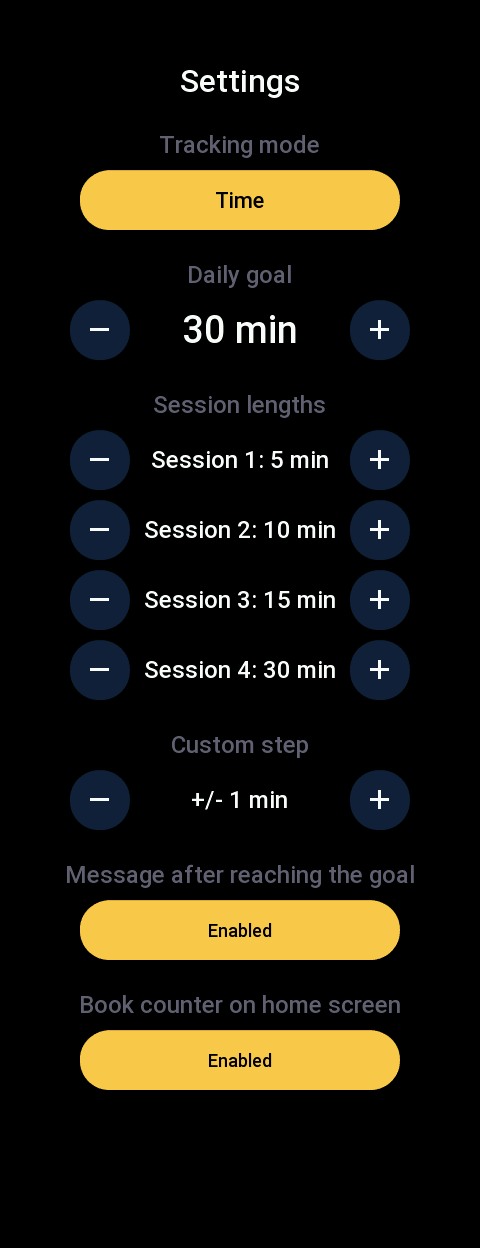
Choisissez Paramètres → Mode de suivi → Temps / Pages. Les deux modes sont également disponibles en version d’essai. Les minutes et les pages possèdent des entrées, des objectifs, des tailles de session et des statistiques distincts. Le changement de mode ne convertit pas les minutes en pages et n’efface pas les données de l’ancien mode. Si vous voyez un zéro après le changement, revenez au mode précédent pour consulter ses résultats.
Dans les réglages, choisissez d’abord les minutes ou les pages, puis ajustez l’objectif quotidien, les quatre raccourcis de session et le pas +/− pour le mode choisi. Les modifications sont enregistrées immédiatement. Chaque raccourci correspond à une quantité ajoutée d’une seule pression, par exemple 15 minutes ou 20 pages. Si vous préférez des sessions courtes, définissez des valeurs plus petites. Vous pouvez avoir des objectifs et des raccourcis différents pour les minutes et les pages. L’objectif initial est de 30 minutes ou 20 pages. Les sessions par défaut sont de 5, 10, 15 et 30 minutes ou 1, 5, 15 et 30 pages. Le pas de correction initial est de 1 ; les valeurs dans les réglages se modifient par incréments de 1.
Utilisez +/− pour modifier la quantité. Après avoir ajouté une session, restez sur le même écran : les corrections successives effectuées dans des intervalles de 5 secondes au maximum modifient cette session. Si le pas de soustraction dépasse cette session, la partie restante est enregistrée comme une correction distincte du résultat total. Après une interruption prolongée ou si vous quittez l’écran, la session est enregistrée et la correction suivante crée une entrée séparée. Annuler supprime la dernière entrée du jour. Dans les statistiques, vous pouvez également supprimer une ligne spécifique de la liste « Journal d’aujourd’hui ». Assurez-vous d’abord d’être dans le bon mode : minutes ou pages.
Le bouton − soustrait le pas défini du résultat total dans le mode actuel, sans descendre sous zéro. Si le résultat est de 250, que la dernière session était de 50 et que le pas est de 100, après avoir appuyé sur −, le résultat sera de 150. La correction réduit d’abord la dernière session non enregistrée, et la partie dépassant cette session est enregistrée séparément. Les opérations inverses, par exemple une correction indépendante de −50 suivie d’une session de +50, sont enregistrées comme des entrées distinctes même si leur somme est nulle. L’annulation supprime la dernière entrée enregistrée.
Le compteur de livres est indépendant des minutes et des pages. Une fois le livre terminé, ouvrez le compteur depuis l’écran principal ou via « Journal de lecture » dans les statistiques, sous « Modifier l’historique », et ajoutez 1 avec le bouton +. Le bouton − permet de corriger une erreur, et la remise à zéro efface le résultat de l’année en cours. L’application ne reconnaît pas la fin d’un livre par le nombre de pages et ne tient pas de catalogue de titres. Le résultat correspond à l’année selon la date de la montre ; la nouvelle année possède son propre compteur.
Oui, en version Premium, désactivez l’option « Compteur de livres sur l’écran d’accueil » dans les paramètres. Masquer le compteur ne supprime pas le nombre de livres. En version d’essai, le compteur reste visible. Vous n’êtes pas obligé de l’utiliser pour enregistrer des minutes ou des pages.
En version d’essai, la première utilisation de n’importe quel bouton de la rangée inférieure enregistre la session, puis bloque les deux raccourcis du bas. Les deux boutons du haut continuent de fonctionner jusqu’à la fin de l’essai. Les quatre raccourcis sont disponibles en Premium. Il s’agit d’une restriction de la version d’essai et non d’une erreur du compteur.
Widget et cartes de raccourcis
Le widget BookTracker est une carte de raccourcis sur la montre, disponible en version d’essai avec des fonctionnalités limitées et sans limite en Premium. Il affiche le résultat actuel, l’objectif et la progression. Il permet d’utiliser quatre sessions de lecture, d’effectuer des corrections +/− et d’annuler une entrée. Il propose également des raccourcis vers les paramètres, les statistiques et les rappels. La carte et l’application utilisent les mêmes données : une entrée ajoutée sur la carte apparaîtra dans BookTracker. Toucher le résumé ouvre l’application. Il s’agit d’une carte de montre, et non d’un widget de téléphone ou d’un cadran distinct. Le résultat concerne le mode actuellement sélectionné : minutes ou pages.
Installez BookTracker et ouvrez-le une première fois. Dans les réglages des cartes de raccourcis de la montre, ajoutez BookTracker aux cartes visibles. Sur les modèles compatibles, on peut aussi gérer ces cartes dans Zepp. Les intitulés et leur emplacement dépendent du modèle et de la version du système. Recherchez les cartes de raccourcis plutôt que la boutique de cadrans. Si BookTracker ne figure pas dans la liste, vérifiez les mises à jour et la compatibilité de votre montre.
Pendant l’essai, le widget fonctionne jusqu’à ce que les changements effectués sur la carte totalisent 10 minutes ou 10 pages. Atteindre l’un de ces seuils verrouille toute la carte. La dernière entrée est enregistrée intégralement, même si elle fait dépasser le seuil. Avant le verrouillage, les corrections et annulations sur la carte diminuent le total utilisé. Après le verrouillage, annuler une entrée dans l’application ne déverrouille pas la carte : Premium en rétablit l’accès complet. Touchez la carte verrouillée pour ouvrir l’écran d’achat. Ce quota couvre toute la période d’essai et ne se renouvelle pas chaque jour. Seules les modifications effectuées sur le widget sont prises en compte.
Vérifiez d’abord le résultat et le statut de la licence dans l’application principale. Après l’achat, touchez « Vérifier le paiement » et attendez la confirmation de l’activation. Ensuite, quittez le panneau des cartes de raccourcis et revenez-y. La carte relit les données et la licence à sa réouverture. Vérifiez également si le résultat correspond au mode minutes ou pages actuellement sélectionné. Si l’écart persiste, contactez le support ; ne supprimez pas l’application uniquement pour rafraîchir le widget.
Non. Le blocage des deux raccourcis inférieurs sur l’écran principal et la limite du widget sont deux restrictions distinctes de la version d’essai. Sur la carte, vous pouvez utiliser les quatre raccourcis jusqu’à atteindre sa limite d’essai. Une fois cette limite consommée, l’ensemble de la carte est bloqué.
Rappels, son et écran
1. Ouvrez BookTracker et appuyez sur la cloche ou balayez vers la gauche. 2. Activez les rappels en choisissant l’état « Activés ». 3. Réglez l’heure et les minutes, puis choisissez « Ajouter ». Les minutes changent par paliers de 5. 4. Vérifiez que l’heure apparaît bien dans la liste. Les rappels se répètent quotidiennement aux heures enregistrées. La version d’essai permet de configurer une seule heure, Premium — jusqu’à 10. Il s’agit d’heures précises, et non d’un intervalle automatique calculé à partir de la dernière session de lecture.
Pour changer l’heure, supprimez l’ancienne entrée avec le bouton × et ajoutez-en une nouvelle. Attention : toucher l’intégralité de la ligne de l’heure enregistrée supprime également cette entrée. Passer les rappels en mode « Désactivés » les suspend sans effacer la liste des heures. Il est impossible d’ajouter deux fois la même heure ; les heures enregistrées sont classées par ordre chronologique.
Par défaut, BookTracker ignore les rappels une fois l’objectif du jour atteint. Pour continuer à les recevoir, activez « Actif après l’objectif » à l’écran des rappels. Le seuil utilisé est celui du mode sélectionné : minutes ou pages. Cette option est indépendante du message de félicitations qui s’affiche au moment où vous atteignez votre objectif.
Sur l’écran des rappels, un commutateur « Son activé / Son désactivé » est disponible. Cela concerne le son système de l’alarme ; la version actuelle ne permet pas de choisir une mélodie ni d’utiliser ses propres fichiers audio. Désactiver le son dans le Tracker ne désactive pas les vibrations du rappel. La perception du son dépend également des capacités de la montre et de ses paramètres système, par exemple le volume ou le mode silencieux.
À l’écran des rappels, choisissez « Haptique » ou « Vibration ». Le réglage Haptique, sélectionné par défaut, produit cinq impulsions de 50 ms. Vibration produit cinq impulsions de 150 ms en utilisant le motif d’alarme du système de la montre. Dans les deux cas, les impulsions débutent à environ 500 ms d’intervalle. Le choix est mémorisé et indépendant du réglage du son. La sensation dépend du modèle et des paramètres de la montre.
Le bouton ouvre l’écran principal de BookTracker. C’est seulement là que vous choisissez une session et enregistrez la quantité. Le simple fait d’appuyer sur « Ajouter une entrée » n’ajoute ni minutes ni pages. Si vous ne souhaitez rien enregistrer, choisissez « Fermer ».
Le rappel dispose des boutons « Ajouter une entrée » et « Fermer ». Les vibrations durent environ 2,2 secondes, et le son, s’il est activé, environ 2,5 secondes. L’application n’impose pas un rétroéclairage constant de l’écran du rappel. L’extinction de l’écran dépend de la montre et de ses paramètres. Un signal court ne signifie pas l’enregistrement automatique de l’entrée.
Vérifiez successivement : • si la version d’essai est toujours en cours ou si le mode Premium est actif ; • si les rappels sont dans l’état « Activés » et si l’heure choisie figure dans la liste ; • si la montre affiche la date et l’heure correctes ; • si l’objectif d’aujourd’hui n’a pas déjà été atteint — dans ce cas, l’option « Actif après l’objectif » est nécessaire ; • si le système de la montre autorise les alarmes et les vibrations pour l’application, si de tels paramètres sont disponibles ; • les paramètres de son, de mode silencieux et du mode Ne pas déranger. Si l’heure d’aujourd’hui est déjà passée, le prochain rappel aura lieu à la même heure le jour suivant. Pour tester, réglez une nouvelle heure future. Si cela ne fonctionne toujours pas, veuillez signaler le modèle de votre montre, la version de l’application et l’heure configurée au support.
Oui, en version Premium, désactivez « Message après avoir atteint l’objectif » dans les Paramètres. Dans les versions d’essai d’AquaTracker et de BookTracker, ce message reste activé. L’écran de félicitations déclenche trois impulsions haptiques toutes les 50 ms, soit environ 500 ms. Désactiver les félicitations ne supprime pas le résultat et ne revient pas à désactiver les rappels. Les heures d’alarme et l’option de leur fonctionnement après l’objectif se configurent séparément sur l’écran des Rappels.
Historique, statistiques et données
Sur l’écran principal, la commande d’annulation (flèche ←) supprime la dernière entrée de la journée. Dans les statistiques, dans la section « Journal d’aujourd’hui », vous verrez les heures et les quantités ; le × à côté d’un élément supprime cette entrée. « Tout effacer » supprime les entrées du jour, et non l’historique complet des jours précédents. La suppression concerne le mode actuellement sélectionné : minutes ou pages. N’utilisez cette fonction que si vous souhaitez réellement remettre à zéro la liste du jour.
Oui. Dans les statistiques, sélectionnez « Modifier l’historique » pour corriger le total de l’un des sept jours du graphique. L’édition utilise le mode sélectionné, minutes ou pages, ainsi que son pas de réglage. Changez de mode pour modifier son historique distinct.
Dans les Statistiques, sous le graphique, choisissez « Modifier l’historique ». La journée d’hier s’ouvrira ; dans la section « Date », utilisez les flèches pour sélectionner l’un des sept jours terminés affichés sur le graphique. Les boutons − et + modifient le résultat total de la journée sélectionnée d’un pas défini par les boutons de l’écran principal. Sous le résultat, vous verrez le pas de réglage configuré ainsi qu’une indication précisant qu’il peut être modifié dans les paramètres. Chaque modification est enregistrée immédiatement. L’écran d’édition ne défile pas. Aux extrémités de la plage, la flèche indisponible est inactive. La modification concerne la somme de la journée, et non les entrées passées individuelles. Le graphique, la moyenne et les séries sont recalculés en tenant compte de la valeur corrigée. Vous éditez les entrées d’aujourd’hui séparément ; les jours antérieurs au graphique ne peuvent pas être modifiés ici.
Le graphique couvre sept jours terminés, à l’exclusion du jour actuel. Vous pouvez consulter le résultat d’aujourd’hui sur l’écran principal ainsi que dans la liste des entrées ou sessions du jour dans les statistiques. Au début d’un nouveau jour, la somme précédente est transférée dans l’historique. Le premier jour, le graphique peut donc être vide malgré l’activité enregistrée. La moyenne hebdomadaire ne prend en compte, durant cette période, que les jours avec un résultat enregistré positif ; les jours à zéro ne font pas baisser cette moyenne.
Oui. Après avoir modifié l’objectif quotidien, rouvrez les Statistiques. La couleur de la moyenne ainsi que la série actuelle et la meilleure série prendront en compte le nouvel objectif. La valeur de la moyenne elle-même ne change pas suite à la modification de l’objectif : elle résulte des résultats enregistrés des jours terminés. L’ajout ou la suppression d’une entrée aujourd’hui peut modifier la série, si le résultat d’aujourd’hui dépasse l’objectif vers le haut ou vers le bas. Cela ne modifie pas les barres ni la moyenne des sept jours terminés. Lors du changement de jour, le graphique inclut le jour précédent. Dans AquaTracker et BookTracker, la correction de la somme historique actualise le graphique et la moyenne, et le dépassement du seuil de l’objectif actualise également les séries. Le changement d’unité ou de mode utilise les valeurs et l’objectif qui lui sont propres. En version Premium, la série actuelle est visible sur la page d’accueil. Vous pouvez consulter le meilleur résultat de la série dans les Statistiques. L’absence de série sur la page d’accueil en version d’essai n’empêche pas son calcul dans les Statistiques.
La série correspond aux jours consécutifs où vous avez atteint votre objectif quotidien. L’application affiche la série en cours et la meilleure série. Si vous n’avez pas encore atteint l’objectif aujourd’hui, la série terminée hier peut encore être affichée ; atteindre l’objectif aujourd’hui la prolongera. Les séries sont recalculées par rapport à l’objectif actuel. Augmenter ou diminuer l’objectif peut donc modifier la série en cours et le record, également sur la base des résultats précédents. Les minutes et les pages ont leurs propres résultats et statistiques.
Chaque jour possède un résultat distinct selon la date de la montre. Le début d’un nouveau jour remet le compteur quotidien à zéro et conserve la somme précédente dans l’historique. Il s’agit d’un fonctionnement normal et non d’une perte de données. Si le changement de jour se produit à un moment inapproprié, vérifiez la date, l’heure et le fuseau horaire de la montre ainsi que sa synchronisation avec le téléphone.
La version actuelle de l’application enregistre l’historique localement sur la montre. Il n’y a pas d’intégration transférant les entrées de lecture vers Apple Health, ni de panneau d’historique propre sur le téléphone, ni d’exportation ou de synchronisation entre les montres. La liaison entre Zepp et Apple Health ne signifie pas automatiquement la synchronisation des données de cette application. Le widget sur la même montre partage les données avec BookTracker, mais n’est pas une copie dans le cloud.
Les Trackers ne possèdent pas de copie propre de l’historique dans le cloud ni de fonction d’importation des enregistrements. La désinstallation de l’application ou la réinitialisation de la montre peut supprimer les entrées locales, les paramètres et l’identifiant d’installation. La restauration d’une licence Premium est une procédure distincte et ne restaure pas l’historique. Avant une réinitialisation, sauvegardez vos résultats importants par vos propres moyens ainsi que votre confirmation d’achat ; pour toute question relative à la licence, contactez le support.
Après la suppression d’une entrée, l’application recalcule le résultat d’aujourd’hui à partir des autres opérations, dans l’ordre de leur enregistrement. Chaque étape respecte les limites du zéro et du résultat maximal de la journée. Il en va de même pour la fonction « Annuler » dans les applications où ce bouton est présent. Si, après la suppression d’une entrée positive antérieure, une correction négative subsiste, le résultat ne descend pas en dessous de zéro ; les ajouts ultérieurs sont calculés à partir de ce zéro. La suppression de la seule correction ne crée pas ensuite de résultat fictif. En cas de maximum, la suppression d’une session préserve le résultat correct des autres sessions. Une liste vide donne zéro, à moins qu’une ancienne somme sans détails n’ait été conservée, comme décrit dans une question distincte.
Une version plus ancienne a pu enregistrer la somme d’aujourd’hui sans la liste des portions ou sessions individuelles. La mise à jour conserve cette somme réelle comme solde initial de la journée, sans créer d’entrées ou d’horaires fictifs. Les nouvelles entrées sont ajoutées à ce solde. Leur suppression ne remplace pas l’ancienne somme et reste correcte après réouverture de l’application, changement de jour ou passage de l’ancien format d’enregistrement au nouveau. L’effacement de l’intégralité du journal d’aujourd’hui remet également le solde initial à zéro. Dans les modes avec données distinctes, le solde est conservé séparément.
Aide et contact
Écrivez à support@jacekkopiec.com. Précisez le nom du Tracker, le modèle de la montre, la version de l’application et du système de la montre, et décrivez les étapes effectuées ainsi que le problème. Une photo ou une capture d’écran facilitera l’explication de la situation. En cas de problème d’activation Premium, joignez : • une photo de l’écran d’achat sur la montre avec l’ID visible ; • une capture d’écran de la confirmation de paiement et, si disponible, l’identifiant de la transaction ; • le message actuel affiché sur la montre, par exemple « Pas de réseau » / « No network » ou « Effectuer le paiement » / « Make a payment ». Décrivez vos suggestions de nouvelles fonctionnalités par objectif : ce que vous souhaitez accomplir et comment l’application peut vous aider.
Je suis le créateur indépendant de ces applications. Cette adresse est destinée à l’assistance concernant mes Trackers. Pour les questions relatives aux montres, aux comptes Zepp, aux services et promotions Zepp Plus, aux bracelets, aux cadrans ainsi qu’aux produits d’autres créateurs, veuillez vous adresser au support approprié d’Amazfit, de Zepp ou de l’auteur du produit concerné.