

BookTracker
Стильний помічник для щоденного читання. Виробляйте звичку читати щодня й стежте за своїм поступом!
Час або кількість сторінок
- Облік хвилин читання або прочитаних сторінок
- Швидкий запис сеансів
- Скасування помилкових записів
Прогрес і книги
- Денна ціль, статистика й графіки
- Історія сеансів за весь день
- Лічильник прочитаних книг
Нагадування
- Час нагадувань відповідно до вашого розкладу
- Вибір дії після досягнення цілі
- Звук сповіщень за бажанням
Віджет і зручне керування
- Зручний віджет швидкого доступу на годиннику
- Інтерфейс для сенсорного керування
- Доступно 21 мовою
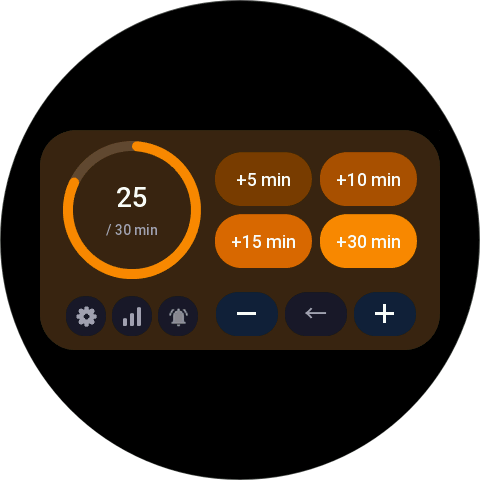
Екрани застосунку



Ліцензія
Покупка вашої Premium-ліцензії прив'язана до поточної інсталяції застосунку та включає повну підтримку і безкоштовне продовження ліцензії (після перевстановлення або скидання годинника до заводських налаштувань) протягом 12 місяців з дати покупки.
Якщо протягом цього періоду вам потрібно відновити ліцензію або ви хочете отримати допомогу, зв'яжіться з нами електронною поштою.
Після 12 місяців ви можете користуватися поточною інсталяцією безстроково (включно з усіма майбутніми оновленнями), але перевстановлення або перенесення ліцензії на новий пристрій вимагатиме покупки нової ліцензії.
Підтримувані мови
- en-US — англійська (Сполучені Штати)
- zh-CN — китайська (спрощене письмо)
- zh-TW — китайська (традиційне письмо)
- fr-FR — французька (Франція)
- de-DE — німецька (Німеччина)
- it-IT — італійська (Італія)
- ja-JP — японська (Японія)
- ko-KR — корейська (Південна Корея)
- pl-PL — польська (Польща)
- pt-PT — португальська (Португалія)
- es-ES — іспанська (Іспанія)
- pt-BR — португальська (Бразилія)
- ru-RU — російська (Росія)
- uk-UA — українська (Україна)
- nb-NO — норвезька (букмол) (Норвегія)
- sv-SE — шведська (Швеція)
- da-DK — данська (Данія)
- fi-FI — фінська (Фінляндія)
- el-GR — грецька (Греція)
- cs-CZ — чеська (Чехія)
- sk-SK — словацька (Словаччина)
Історія змін
- Додано редагування записів за останні 7 днів.
- Для нагадувань можна вибрати тактильний відгук або вібрацію.
- Пробний період скорочено до 3 днів.
- Додано віджет швидких дій.
- Виправлено відображення на годинниках із нижчою роздільністю.
- Значно покращено швидкодію та внесено інші дрібні виправлення.
- Номер версії узгоджено з AquaTracker.
- Додано чеську й словацьку мови.
- Виправлено підрахунок серії (ліміт 9999).
- Ліміт нагадувань збільшено з 8 до 10; додано видалення всіх нагадувань або сьогоднішніх записів одним натисканням.
- Покращено кнопки +/− і скасування та реакцію на жести.
- Додано налаштування привітання та звуку і приховане повідомлення при перевищенні ліміту.
- Покращено інтерфейс, переклади й підрахунок результатів.
- Додано меню Допомога і Ліцензія та придбання Premium у будь-який час.
- Обмежено окремі функції пробної версії та змінено її тривалість на 5 днів.
- Додано лічильник серії днів із досягнутою ціллю.
- Перша версія застосунку.
FAQ
Запитань: 56 із 56
Перші кроки
BookTracker допомагає записувати хвилини читання або прочитані сторінки на годиннику. Ви самостійно додаєте сесії, встановлюєте щоденну ціль та відстежуєте прогрес. Окремий лічильник дозволяє записувати кількість прочитаних книг за певний рік. Застосунок не виявляє процес читання автоматично, не має секундоміра й не веде каталогу назв книжок.
Підключіть годинник до телефону та відкрийте застосунок Zepp. Виберіть свій годинник у розділі пристроїв або профілю, перейдіть до магазину застосунків і знайдіть BookTracker. Встановіть BookTracker та відкрийте його зі списку застосунків на годиннику. Доступність залежить від моделі, системи та пропозиції магазину для вашого пристрою. Якщо ви не бачите застосунку, перевірте оновлення Zepp та годинника, а потім напишіть у службу підтримки, вказавши модель. Сама наявність годинника Amazfit не означає сумісності. BookTracker не є застосунком для Apple Watch чи Wear OS.
На головному екрані AquaTracker або BookTracker проведіть пальцем униз або торкніться підсумку з поточним результатом і ціллю, щоб відкрити «Налаштування» / Settings. Жест угору відкриває «Статистику» / Statistics. Щоб перейти до «Нагадувань» / Reminders, проведіть уліво або торкніться дзвіночка. Кнопка «?» відкриває довідку з адресою jacekkopiec.com/zepp, електронною поштою й переходом до ліцензії. Виконуйте жести всередині застосунку, а не на циферблаті годинника. Зміни в налаштуваннях зберігаються відразу.
Щоденні записи, цілі, історія, статистика та нагадування працюють локально на годиннику. Вам не потрібне постійне підключення до інтернету, щоб ними користуватися. Телефон із застосунком Zepp та інтернет потрібні для встановлення та оновлення, а також для придбання Premium і перевірки оплати. Під час перевірки платежу годинник повинен мати зв’язок із телефоном.
Мова інтерфейсу залежить від мови годинника й наявних перекладів. У відповідях наведено найважливіші назви українською та англійською: наприклад, «Налаштування» / Settings і «Перевірити оплату» / Check Payment. Розташування елементів може відрізнятися залежно від моделі годинника й версії застосунку. Якщо опис не відповідає вашій версії, перевірте оновлення у Zepp або надішліть до служби підтримки фото екрана.
Після встановлення, а також під час першого запуску після оновлення, застосунок показує перелік змін у цій версії. Закрийте екран кнопкою X або жестом назад. Після закриття він не з’явиться знову до наступної зміни версії.
Відкрийте «?» → Допомога / Help. Номер, який там відображається, береться з пакета, встановленого на годиннику. Той самий номер з’являється на екрані «Що нового». Під час звернення до підтримки вказуйте версію з годинника, оскільки версія, над якою зараз працює автор, може випереджати реліз, доступний у магазині.
Актуальні локальні проєкти AquaTracker та BookTracker потребують API Zepp OS не нижче 3.0 і розраховані на круглі екрани шириною 416, 454, 466 та 480 пікселів. Це не застосунки для Apple Watch чи Wear OS. Декларація проєкту не підтверджує доступність для конкретної моделі в магазині. Перевірте пропозиції в Zepp для вашого годинника; якщо застосунку немає, повідомте підтримці модель та версію системи.
Пробний період, Stripe та Premium
Достатньо встановити Tracker і запустити його на годиннику. Триденний пробний період починається автоматично під час першого запуску — він не потребує коду, введення даних картки чи оплати в Stripe. Stripe слугує лише для купівлі Premium. Якщо протягом пробного періоду ви відкриєте екран із QR-кодом, ви можете повернутися до застосунку жестом назад. Саме відображення або сканування коду не означає купівлю.
Пробний період триває 3 доби, тобто 72 години з моменту першого запуску. Це календарний час: він іде і тоді, коли ви не користуєтеся застосунком. Поточний пробний період становить 3 дні; застаріла інформація про 7 днів не стосується цієї версії. Залишок часу ви побачите під написом TRIAL на головному екрані, а також у «?» → Ліцензія / License. Якщо вже при відкритті ви бачите екран купівлі, пробний період міг розпочатися під час попереднього запуску.
У пробній версії ви можете записувати хвилини читання або прочитані сторінки, змінювати ціль, переглядати статистику та користуватися одним нагадуванням на день. Обидва способи підрахунку доступні від самого початку. Працюють дві верхні кнопки швидкого додавання сесій. Перше використання однієї з двох нижніх кнопок записує сесію та блокує обидві нижні кнопки до активації Premium. Premium розблоковує усі чотири кнопки сесій, до 10 нагадувань та повний доступ до картки швидкого доступу (віджета). Також дозволяє вимкнути повідомлення про досягнення цілі та приховати річний лічильник книг на головному екрані. Віджет можна випробувати до досягнення сумарно 10 хвилин або 10 сторінок, доданих на картці.
Після завершення пробного періоду з’являється екран купівлі, подальше використання функцій трекера потребуватиме Premium, а нагадування будуть вимкнені. Історія прогресу зберігається, але список годин нагадувань може бути очищений. Після активації Premium перевірте нагадування і, за потреби, додайте години знову. Автоматичної купівлі або списання коштів з картки не відбувається. Premium ви купуєте окремо на телефоні та самостійно підтверджуєте платіж.
Premium можна придбати будь-коли. На головному екрані виберіть «?» → «Ліцензія» / License → «Розблокувати Premium» / Unlock Premium. До покупки також можна перейти, торкнувшись лічильника часу, що залишився до кінця пробного періоду. Після завершення пробного періоду екран покупки відкриється автоматично. Після оплати натисніть «Перевірити оплату», щоб активувати Premium.
Premium не вмикається автоматично після завершення оплати. Купівля на телефоні та активація на годиннику — це два окремі кроки. 1. Відкрийте екран купівлі у відповідному трекері на тому годиннику, який ви хочете розблокувати. 2. Відскануйте QR-код, що відображається на ньому, камерою телефону. Перевірте назву застосунку, ціну та валюту на сторінці Stripe, а потім підтвердьте платіж. 3. Переконайтеся, що годинник підключений до телефону в Zepp. Відкрийте Zepp на телефоні та залиште застосунок відкритим. Телефон повинен мати доступ до інтернету. 4. Після оплати поверніться до годинника, знову відкрийте екран купівлі та натисніть «Перевірити оплату» / «Check payment». 5. Зачекайте кілька секунд, доки завершиться перевірка. Активацію підтвердять повідомлення й коротка серія вібрацій. Збережіть підтвердження покупки. QR-код містить ID поточної інсталяції, тому використовуйте код саме зі свого годинника, а не зі стороннього фото чи старого посилання.
Premium не вмикається автоматично після оплати на телефоні. Перевірте послідовно: 1. Чи ви здійснили оплату за QR-кодом, що відображався у відповідному застосунку на тому самому годиннику, який ви хочете розблокувати. 2. Чи підключений годинник до телефону в застосунку Zepp. 3. Чи відкритий Zepp на телефоні. 4. Чи має телефон доступ до інтернету. 5. Чи після оплати ви повернулися на екран купівлі на годиннику та натиснули «Перевірити оплату» / «Check payment». 6. Чи зачекали ви кілька секунд до завершення перевірки. Якщо після цих кроків Premium все ще не вмикається, повторіть перевірку 2–3 рази з інтервалом 5–10 хвилин. Підтвердженню оплати може знадобитися додатковий час для синхронізації. Якщо проблема не зникає, напишіть на support@jacekkopiec.com. Додайте назву застосунку, фото екрана купівлі на годиннику з видимим ID, скриншот підтвердження оплати та актуальне повідомлення з годинника, наприклад, «Немає мережі» / «No network» або «Здійсніть оплату» / «Make a payment». Після перевірки покупки я допоможу відновити Premium; у разі потреби я можу надати безкоштовний код відновлення для форми замовлення. Не купуйте вдруге для повторної активації. Не видаляйте застосунок під час вирішення проблеми — перевстановлення може змінити його ID.
«Немає мережі» / «No network» означає, що застосунок не зміг завершити перевірку платежу. Зазвичай проблема стосується доступу годинника до інтернету через з’єднання з телефоном; повідомлення також може з’явитися через помилку або перевищення часу очікування відповіді сервісу. Відкрийте Zepp на телефоні, переконайтеся, що інтернет працює та з’єднання годинника в Zepp. Залиште Zepp відкритим і знову виберіть «Перевірити оплату» / «Check payment» на годиннику. «Здійсніть оплату» / «Make a payment» означає, що під час перевірки не було знайдено підтвердженої покупки для ID цієї інсталяції. Якщо ви вже заплатили, переконайтеся, що покупка стосувалася саме цього застосунку та QR-коду з цього годинника. Повторіть перевірку 2–3 рази з інтервалом 5–10 хвилин. Якщо проблема залишається, надішліть у службу підтримки фото екрана з ID, підтвердження оплати та актуальне повідомлення. Жодне з цих повідомлень не є приводом для повторної покупки.
Premium — це одноразова покупка, а не підписка. Кожен трекер має окрему ліцензію — купівля одного застосунку не розблоковує інші. Ліцензія прив’язана до поточної інсталяції конкретного застосунку. Ви можете користуватися цією інсталяцією безстроково, зокрема і після звичайних оновлень. Особливі правила стосуються відновлення ліцензії після перевстановлення, скидання налаштувань або зміни пристрою.
Купівля включає 12 місяців повної підтримки та безкоштовного поновлення ліцензії після перевстановлення застосунку або скидання годинника до заводських налаштувань. Цей період відраховується від дати покупки. Напишіть на support@jacekkopiec.com та додайте підтвердження оплати й фото екрана покупки на годиннику з видимим актуальним ID. Після перевірки я допоможу відновити Premium. У разі потреби я надам безкоштовний код відновлення для форми замовлення та інструкцію щодо подальшої активації. Вам не потрібно самостійно купувати Premium вдруге, щоб повідомити про проблему. Після 12 місяців ви все ще зможете безстроково використовувати поточну інсталяцію та її оновлення. Перевстановлення або перенесення на новий пристрій після цього періоду потребуватиме нової ліцензії. Якщо ви змінюєте годинник протягом перших 12 місяців, спочатку зв’яжіться з підтримкою, щоб узгодити можливість перенесення. Відновлення Premium не відновлює історію записів. Не видаляйте справно працюючий застосунок лише з метою оновлення.
Спочатку зв’яжіться з support@jacekkopiec.com. Надішліть фото екрана покупки на годиннику з видимим ID, підтвердження оплати та актуальне повідомлення з годинника. Після перевірки покупки я зможу допомогти відновити Premium, за потреби надавши безкоштовний код відновлення для форми замовлення на телефоні (checkout) та інструкцію з його використання. Це допомога, що надається індивідуально автором. Автоматичного відновлення ліцензії лише на основі факту оплати не існує. Виконавши отриману інструкцію, поверніться до годинника та виберіть «Перевірити оплату» / «Check payment», маючи відкритим застосунок Zepp, підключений годинник та інтернет у телефоні. Ліцензія включає 12 місяців повної підтримки та безкоштовного поновлення ліцензії після перевстановлення або скидання годинника, починаючи з дати покупки. Збережіть підтвердження оплати.
Актуальну ціну, валюту та доступні методи оплати ви побачите на сторінці Stripe, що відкривається за QR-кодом у відповідному застосунку. Перевірте їх перед підтвердженням покупки. FAQ не вказує фіксовану ціну, оскільки пропозиція та методи, що відображаються під час оплати, можуть змінюватися.
BookTracker — читання та книги
У BookTracker ви вводите результат вручну. Після читання виберіть на головному екрані кнопку з відповідною кількістю хвилин або сторінок. Кожне натискання додає запис до сьогоднішнього результату; +/− дозволяє скоригувати кількість, а «Скасувати» видаляє останній запис. Поточна версія не має секундоміра чи автоматичного виявлення читання. Кнопка «сесії» додає вказане значення — вона не запускає відлік часу.
Запис належить до того дня, коли він був доданий на годиннику, навіть якщо п’ятисекундний буфер запише його вже після півночі. Зберігається також початковий режим — хвилини або сторінки. Наступний запис після зміни дати потрапляє до нового дня. Те саме правило діє в застосунку та на картці швидкого доступу.
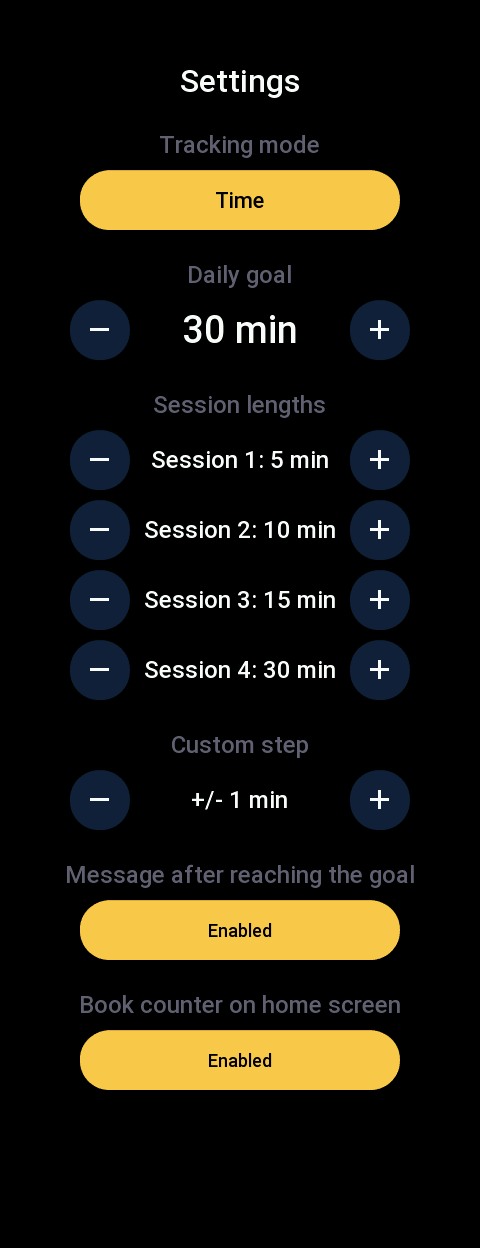
Виберіть Налаштування → Режим відстеження → Час / Сторінки. Обидва режими доступні також у пробній версії. Хвилини та сторінки мають окремі записи, цілі, значення сесій та статистику. Перемикання режиму не перераховує хвилини в сторінки і не видаляє дані попереднього режиму. Якщо після зміни ви бачите нуль, поверніться до попереднього режиму, щоб побачити його результати.
У налаштуваннях спочатку виберіть хвилини або сторінки, а потім налаштуйте щоденну ціль, чотири швидкі кнопки сесій та крок +/− для обраного режиму. Зміни зберігаються миттєво. Кожна швидка кнопка — це кількість, що додається одним натисканням, наприклад, 15 хвилин або 20 сторінок. Якщо ви віддаєте перевагу коротким сесіям, встановлюйте менші значення. Для хвилин та сторінок ви можете мати різні цілі та кнопки. Початкова ціль — 30 хвилин або 20 сторінок. Стандартні сесії становлять 5, 10, 15 та 30 хвилин або 1, 5, 15 та 30 сторінок. Початковий крок корекції — 1; значення в налаштуваннях змінюються з кроком 1.
Використовуйте +/−, щоб змінити кількість. Після додавання сесії залишайтеся на тому ж екрані: наступні корекції, зроблені з інтервалом до 5 секунд, змінюють цю сесію. Якщо крок віднімання перевищує значення цієї сесії, решта записується як окрема корекція всього результату. Після тривалої паузи або виходу з екрана сесія зберігається, а наступна корекція створює окремий запис. «Скасувати» видаляє останній сьогоднішній запис. У статистиці ви також можете видалити конкретний пункт зі списку «Записи за сьогодні». Спочатку переконайтеся, що ви перебуваєте у правильному режимі: хвилин або сторінок.
Кнопка − віднімає встановлений крок від загального результату в поточному режимі, не нижче нуля. Якщо результат становить 250, остання сесія мала 50, а крок становить 100, після натискання − результат становитиме 150. Корекція спочатку зменшує останню незаписану сесію, а частина, що перевищує цю сесію, записується окремо. Зворотні операції, наприклад, окрема корекція −50 і наступна сесія +50, записуються як окремі записи навіть тоді, коли їхня сума дорівнює нулю. Кнопка «Скасувати» видаляє останній збережений запис.
Лічильник книг не залежить від хвилин чи сторінок. Після завершення книги відкрийте лічильник з головного екрана або через «Журнал книг» у статистиці, під кнопкою «Редагувати історію», і додайте 1 кнопкою +. Кнопка − виправляє помилку, а скидання видаляє результат поточного року. Застосунок не розпізнає завершення книги за кількістю сторінок і не веде каталог назв. Результат стосується року згідно з датою годинника; новий рік має власний лічильник.
Так, у версії Premium вимкніть в налаштуваннях опцію «Лічильник книг на головному екрані». Приховування лічильника не видаляє кількість книг. У пробному режимі лічильник залишається видимим. Вам не обов’язково ним користуватися, щоб записувати хвилини або сторінки.
У пробному режимі перше успішне використання будь-якої кнопки з нижнього ряду записує сесію, а потім блокує обидві нижні кнопки. Дві верхні кнопки продовжують працювати до кінця пробного періоду. Усі чотири кнопки розблоковує Premium. Це обмеження пробної версії, а не помилка лічильника.
Віджет та картки швидкого доступу
Віджет BookTracker — це картка швидкого доступу на годиннику, доступна у пробному режимі в обмеженому обсязі та без ліміту в Premium. Він показує поточний результат, ціль та прогрес. Дозволяє використовувати чотири сесії читання, здійснювати корекцію +/− та скасовувати запис. Також має швидкий доступ до налаштувань, статистики та нагадувань. Картка та застосунок використовують одні й ті самі дані: запис, доданий на картці, з’явиться в BookTracker. Натискання на підсумок відкриває застосунок. Це картка годинника, а не віджет телефону чи окремий циферблат. Результат стосується поточно обраного режиму: хвилин або сторінок.
Встановіть BookTracker і запустіть його. Потім у налаштуваннях карток швидкого доступу годинника додайте BookTracker до видимих карток. На підтримуваних моделях картки доступні також через Zepp. Назви та розташування налаштувань залежать від моделі та версії системи. Шукайте картки швидкого доступу, а не магазин циферблатів. Якщо застосунку немає у списку, перевірте оновлення та сумісність пристрою.
У пробному режимі віджет працює до того моменту, поки сума змін, внесених через панель, не досягне 10 хвилин або 10 сторінок. Досягнення будь-якого з цих лімітів блокує всю панель. Останній запис зберігається повністю, навіть якщо він перевищує ліміт. До блокування корекція та скасування на панелі зменшують використаний ліміт. Після блокування скасування запису в застосунку не знімає блокування; повний доступ відновлює Premium. Натискання на заблоковану панель веде до екрана покупки. Ліміт стосується всього пробного періоду і не оновлюється щодня. Рахуються зміни з віджета, а не загальний результат, записаний у головному застосунку.
Спочатку перевірте результат і статус ліцензії в головному застосунку. Після покупки виконайте там «Перевірити оплату» і зачекайте на підтвердження активації. Потім вийдіть із панелі швидкого доступу та поверніться до неї. Панель знову зчитує дані та ліцензію при відновленні роботи. Також перевірте, чи результат стосується поточно обраного режиму хвилин або сторінок. Якщо розбіжність зберігається, напишіть у службу підтримки; не видаляйте застосунок лише для того, щоб оновити віджет.
Ні. Блокування двох нижніх кнопок на головному екрані й ліміт віджета — це окремі обмеження пробного періоду. На картці можна користуватися всіма чотирма кнопками, доки не вичерпається її ліміт. Тоді блокується вся картка.
Нагадування, звук та екран
1. Відкрийте BookTracker і натисніть на дзвіночок або проведіть пальцем вліво. 2. Увімкніть нагадування, обравши стан «Увімкнені». 3. Встановіть годину та хвилини, а потім виберіть «Додати». Хвилини змінюються з кроком 5. 4. Перевірте, чи з’явився час у списку. Нагадування повторюються щодня у встановлений час. У пробному режимі можна встановити одне нагадування на день, у Premium — до 10. Це конкретні години, а не автоматичний інтервал, що рахується від останньої сесії читання.
Щоб змінити час, видаліть старий запис кнопкою × і додайте новий. Обережно: дотик до будь-якої частини рядка зі збереженим часом також видаляє цей запис. Перемикання нагадувань у режим «Вимкнені» призупиняє їх без видалення списку годин. Не можна додати один і той самий час двічі; збережені години впорядковані хронологічно.
За замовчуванням BookTracker пропускає нагадування, якщо сьогоднішня ціль уже досягнута. Якщо ви хочете отримувати їх і пізніше, увімкніть «Активні після досягнення цілі» на екрані нагадувань. У BookTracker важливе значення має ціль обраного наразі режиму: хвилин або сторінок. Опція нагадувань після досягнення цілі відокремлена від вітального повідомлення, що з’являється в момент досягнення цілі.
На екрані нагадувань доступний перемикач «Звук увімкнено / Звук вимкнено». Це стосується системного звуку будильника; ця версія не має вибору мелодій або можливості використання власних звукових файлів. Вимкнення звуку в трекері не вимикає вібрацію нагадування. Чутність звуку також залежить від можливостей годинника та його системних налаштувань, наприклад, гучності або беззвучного режиму.
На екрані нагадувань виберіть «Тактильно» або «Вібрація». За замовчуванням вибрано «Тактильно»: п’ять імпульсів тривалістю по 50 мс. Режим «Вібрація» відтворює п’ять імпульсів по 150 мс через системний механізм будильника годинника. В обох випадках імпульси починаються приблизно кожні 500 мс. Вибір зберігається і не залежить від налаштування звуку. Відчуття залежить від моделі й налаштувань годинника.
Кнопка відкриває головний екран BookTracker. Тільки там ви обираєте сесію та записуєте кількість. Саме натискання «Додати запис» не додає хвилини чи сторінки. Якщо ви не хочете нічого записувати, виберіть «Закрити».
Нагадування має кнопки «Додати запис» та «Закрити». Вібрація триває близько 2,2 секунди, а звук, якщо він увімкнений, — до приблизно 2,5 секунди. Застосунок не тримає підсвічування екрана нагадування постійно ввімкненим. Час згасання визначає годинник відповідно до своїх налаштувань. Короткий сигнал не означає автоматичне збереження запису.
Перевірте послідовно: • чи триває все ще пробний період або чи активна версія Premium; • чи нагадування мають статус «Увімкнені», а вибраний час є у списку; • чи має годинник правильну дату та час; • чи сьогоднішня ціль не була вже досягнута — у такому разі потрібен режим «Активні після досягнення цілі»; • чи дозволяє система годинника застосунку використовувати сповіщення та вібрацію, якщо такі налаштування доступні; • налаштування звуку, беззвучного режиму та режиму «Не турбувати». Якщо сьогоднішній час уже минув, наступне нагадування відбудеться в цей же час наступного дня. Для перевірки встановіть новий, майбутній час. Якщо це не допоможе, повідомте модель годинника, версію застосунку та встановлений час у службу підтримки.
Так. У Premium вимкніть «Повідомлення після досягнення цілі» в налаштуваннях. У пробному режимі AquaTracker і BookTracker повідомлення залишається ввімкненим. На екрані вітання відтворюються три тактильні імпульси тривалістю 50 мс кожен. Між початками імпульсів минає приблизно 500 мс. Якщо вимкнути вітання, результат збережеться, а нагадування продовжать працювати. Час нагадувань і те, чи мають вони спрацьовувати після досягнення цілі, налаштовуються окремо на екрані нагадувань.
Історія, статистика та дані
На головному екрані кнопка «Скасувати» (стрілка ←) видаляє останній сьогоднішній запис. У статистиці, у розділі «Записи за сьогодні», ви побачите години та кількість; × біля позиції видаляє конкретний запис. «Видалити все» видаляє сьогоднішні записи, а не всю історію попередніх днів. Видалення стосується обраного наразі режиму: хвилин або сторінок. Користуйтеся цією функцією лише тоді, коли дійсно хочете обнулити сьогоднішній список.
Так. У статистиці виберіть «Редагувати історію», щоб виправити результат одного з семи днів, що відображаються на графіку. Редагування стосується поточного способу підрахунку: хвилин або сторінок. Після перемикання режиму ви можете виправити його окрему історію. Крок стосується поточного режиму хвилин або сторінок.
У Статистиці під графіком виберіть «Редагувати історію». Відкриється вчорашній день; у розділі «Дата» за допомогою стрілок виберіть один із семи завершених днів, показаних на графіку. Кнопки − та + змінюють загальний результат вибраного дня на крок, встановлений для кнопок на головному екрані. Під результатом ви побачите встановлений крок регулювання та підказку, що його можна змінити в налаштуваннях. Кожна зміна зберігається миттєво. Екран редагування не прокручується. Стрілка, яка недоступна на межах діапазону, є неактивною. Зміна стосується суми за день, а не окремих минулих записів. Графік, середнє значення та серії перераховуються з урахуванням виправленого значення. Сьогоднішні записи ви редагуєте окремо; дні, старіші за графік, тут змінити неможливо.
Графік охоплює сім завершених днів, не враховуючи сьогоднішній день. Сьогоднішній результат ви можете перевірити на головному екрані, а також у списку сьогоднішніх записів або сесій у статистиці. Після початку нового дня попередня сума переноситься в історію. Тому в перший день графік може бути порожнім, попри збережену активність. Середнє за тиждень у цей період враховує лише дні з позитивним збереженим результатом; дні з нульовим значенням не знижують цей середній показник.
Так. Після зміни денної цілі знову відкрийте Статистику. Колір середнього значення, а також поточна та найкраща серія врахують нову ціль. Саме значення середнього показника не змінюється після зміни цілі: воно базується на збережених результатах завершених днів. Додавання або видалення сьогоднішнього запису може змінити серію, якщо сьогоднішній результат перевищить ціль у більшу чи меншу сторону. Це не змінює стовпці та середнє значення за сім завершених днів. Після зміни дня графік враховує попередній день. В AquaTracker та BookTracker виправлення історичної суми оновлює графік і середнє значення, а перевищення порогу цілі також оновлює серії. Зміна одиниці вимірювання або режиму використовує відповідні для них значення та цілі. W Premium на головній сторінці відображається поточна серія. Найкращий результат серії ви можете перевірити у Статистиці. Відсутність серії на головній сторінці у пробній версії не зупиняє її обчислення у Статистиці.
Серія — це послідовні дні, в які ви досягли щоденної цілі. Застосунок показує поточну та найкращу серію. Якщо сьогодні ви ще не досягли цілі, серія, що завершилася вчора, все ще може відображатися; досягнення цілі сьогодні її продовжить. Серії перераховуються за поточною ціллю. Тому підвищення або зниження цілі може змінити поточну серію та рекорд, зокрема й за попередніми результатами. Хвилини та сторінки мають власні результати та статистику.
Кожен день має окремий результат відповідно до дати годинника. Початок нового дня обнуляє денний лічильник, а попередню суму зберігає в історії. Це нормальна робота, а не втрата всіх даних. Якщо зміна дня відбувається в неналежний час, перевірте дату, час і часовий пояс годинника, а також його синхронізацію з телефоном.
Поточна версія застосунку зберігає історію локально на годиннику. Немає інтеграції для передачі записів читання в Apple Health, власної панелі історії в телефоні, експорту чи синхронізації між годинниками. Поєднання Zepp з Apple Health не означає автоматичну синхронізацію даних цього застосунку. Віджет на тому самому годиннику спільно використовує дані з BookTracker, але не є копією в хмарі.
трекери не мають власної копії історії в хмарі або функції імпорту записів. Видалення застосунку або скидання годинника може видалити локальні записи, налаштування та ідентифікатор інсталяції. Відновлення ліцензії Premium — це окрема процедура, яка не відновлює історію. Перед скиданням збережіть необхідні результати самостійно, а також підтвердження покупки; щодо питань ліцензії звертайтеся до служби підтримки.
Після видалення запису застосунок відтворює сьогоднішній результат за допомогою інших операцій у порядку їх запису. Кожен крок зберігає межі нуля та максимального результату дня. Те саме стосується функції «Скасувати» в застосунках, де присутня ця кнопка. Якщо після видалення попереднього додатного запису залишиться від’ємна корекція, результат не впаде нижче нуля; наступні додавання рахуються від цього нуля. Видалення лише корекції не створює потім фіктивного результату. При досягненні максимуму видалення сесії зберігає коректний результат інших сесій. Порожній список дає нуль, якщо тільки не було збережено стару суму без деталей, описану в окремому питанні.
Старіша версія могла зберегти сьогоднішню суму без списку окремих порцій або сесій. Оновлення зберігає таку реальну суму як початковий баланс дня, не створюючи фіктивних записів та годин. Нові записи додаються до цього балансу. Їх видалення не замінює стару суму і залишається коректним після повторного відкриття застосунку, зміни дня та переходу зі старого формату запису на новий. Очищення всього сьогоднішнього журналу також обнуляє початковий баланс. У режимах з окремими даними баланс зберігається окремо.
Допомога та контакти
Напишіть на support@jacekkopiec.com. Вкажіть назву трекера, модель годинника, версію застосунку та системи годинника, а також опишіть виконані кроки та проблему. Фотографія або скриншот допоможуть розібратися. При проблемі з активацією Premium додайте: • фото екрана покупки на годиннику з видимим ID; • скриншот підтвердження платежу та, якщо він доступний, ідентифікатор транзакції; • актуальне повідомлення, що відображається на годиннику, наприклад, «Немає мережі» / «No network» або «Здійсніть оплату» / «Make a payment». Пропозиції нових функцій описуйте через мету: чого ви хочете досягти і в чому застосунок має вам допомогти.
Я є незалежним розробником цих застосунків. Ця адреса призначена для допомоги щодо моїх трекерів. Питання щодо годинників, акаунтів Zepp, послуг та акцій Zepp Plus, ремінців, циферблатів та продуктів інших розробників спрямовуйте до відповідної служби підтримки Amazfit, Zepp або автора відповідного продукту.