

BookTracker
Stylowy asystent codziennego czytania. Buduj nawyk każdego dnia i śledź swoje postępy!
Czas lub liczba stron
- Śledzenie minut lub przeczytanych stron
- Szybkie zapisywanie sesji
- Cofanie błędnych wpisów
Postępy i książki
- Dzienny cel, statystyki i wykresy
- Historia sesji z całego dnia
- Licznik przeczytanych książek
Przypomnienia
- Pory przypomnień dopasowane do Ciebie
- Wybór działania po osiągnięciu celu
- Opcjonalny dźwięk powiadomień
Widget i wygodna obsługa
- Wygodny widget skrótów na zegarku
- Interfejs przystosowany do dotyku
- 21 wersji językowych
Ekrany aplikacji



Licencja
Zakup licencji Premium jest przypisany do bieżącej instalacji aplikacji i obejmuje pełne wsparcie oraz bezpłatne odnowienie licencji (po reinstalacji lub przywróceniu zegarka do ustawień fabrycznych) przez 12 miesięcy od daty zakupu.
Jeśli w tym okresie potrzebujesz przywrócić licencję lub chcesz uzyskać pomoc, skontaktuj się z nami mailowo.
Po upływie 12 miesięcy możesz bezterminowo korzystać z bieżącej instalacji (w tym ze wszystkich przyszłych aktualizacji), ale reinstalacja lub przeniesienie licencji na nowe urządzenie będzie wymagać zakupu nowej licencji.
Obsługiwane języki
- en-US — Angielski
- zh-CN — Chiński uproszczony
- zh-TW — Chiński tradycyjny
- fr-FR — Francuski
- de-DE — Niemiecki
- it-IT — Włoski
- ja-JP — Japoński
- ko-KR — Koreański
- pl-PL — Polski
- pt-PT — Portugalski
- es-ES — Hiszpański
- pt-BR — Brazylijski portugalski
- ru-RU — Rosyjski
- uk-UA — Ukraiński
- nb-NO — Norweski
- sv-SE — Szwedzki
- da-DK — Duński
- fi-FI — Fiński
- el-GR — Grecki
- cs-CZ — Czeski
- sk-SK — Słowacki
Historia zmian
- Dodano edycję wpisów z ostatnich 7 dni.
- Możliwość wyboru haptyki lub wibracji dla przypomnień
- Skrócono trial do 3 dni.
- Dodano widget skrótów.
- Poprawiono wyświetlanie na zegarkach o niższej rozdzielczości.
- Znacznie przyspieszono działanie aplikacji oraz wprowadzono drobne poprawki i usprawnienia.
- Wyrównano numer wersji z AquaTrackerem.
- Dodano języki czeski i słowacki.
- Naprawiono liczenie serii dni z osiągniętym celem (limit 9999).
- Zwiększono limit przypomnień z 8 do 10 i dodano możliwość usunięcia wszystkich przypomnień lub dzisiejszych wpisów jednym kliknięciem.
- Ulepszono przyciski +/− i cofania oraz reakcję na gesty przesuwania.
- Dodano ustawienia komunikatu gratulacyjnego i dźwięku powiadomień oraz ukryty komunikat przy próbie przekroczenia limitu.
- Poprawiono interfejs, tłumaczenia i obliczanie wyników.
- Dodano menu Pomoc i Licencja oraz możliwość zakupu Premium w dowolnym momencie.
- Wprowadzono ograniczenia wybranych funkcji w trialu i zmieniono jego długość na 5 dni.
- Dodano licznik serii dni z osiągniętym celem.
- Pierwsza wersja aplikacji.
FAQ
Pytania: 56 z 56
Pierwsze kroki
BookTracker pomaga zapisywać minuty czytania albo przeczytane strony na zegarku. Samodzielnie dodajesz sesje, ustawiasz dzienny cel i obserwujesz postępy. Osobny licznik pozwala zapisywać liczbę ukończonych książek w danym roku. Aplikacja nie wykrywa automatycznie czytania, nie ma stopera i nie prowadzi katalogu tytułów książek.
Połącz zegarek z telefonem i otwórz aplikację Zepp. Wybierz swój zegarek w sekcji urządzeń lub profilu, przejdź do sklepu z aplikacjami i wyszukaj BookTracker. Zainstaluj BookTracker i otwórz go z listy aplikacji na zegarku. Dostępność zależy od modelu, systemu i oferty sklepu dla Twojego urządzenia. Jeśli nie widzisz aplikacji, sprawdź aktualizacje Zepp i zegarka, a następnie napisz do wsparcia, podając model. Samo posiadanie zegarka Amazfit nie oznacza zgodności. BookTracker nie jest aplikacją na Apple Watch ani Wear OS.
Na ekranie głównym AquaTrackera lub BookTrackera przesuń palcem w dół albo dotknij podsumowania wyniku i celu, aby otworzyć Ustawienia / Settings. Gest w górę prowadzi do Statystyk / Statistics, a gest w lewo lub dzwonek — do Przypomnień / Reminders. Znak „?” otwiera pomoc z adresem jacekkopiec.com/zepp, adresem e-mail i przejściem do licencji. Gesty wykonuj wewnątrz aplikacji, a nie na tarczy zegarka. Zmiany wartości w ustawieniach zapisują się od razu.
Codzienne wpisy, cele, historia, statystyki i przypomnienia działają lokalnie na zegarku. Nie potrzebujesz stałego połączenia z internetem, żeby z nich korzystać. Telefon z aplikacją Zepp oraz internet są potrzebne do instalacji i aktualizacji, a także do zakupu i sprawdzenia płatności Premium. Podczas sprawdzania płatności zegarek musi mieć połączenie z telefonem.
Język interfejsu zależy od ustawień języka zegarka i dostępnych tłumaczeń. W FAQ podaję najważniejsze nazwy po polsku i angielsku, np. Ustawienia / Settings oraz Sprawdź płatność / Check Payment. Poszczególne modele zegarków i wersje aplikacji mogą różnić się układem ekranu. Jeśli opis nie pasuje do Twojej wersji, sprawdź aktualizację w Zepp lub wyślij do wsparcia zdjęcie ekranu.
Po instalacji oraz przy pierwszym uruchomieniu po aktualizacji aplikacja pokazuje informacje o nowościach w danej wersji. Zamknij ekran przyciskiem X lub gestem cofania. Po zamknięciu nie pojawi się ponownie do następnej zmiany wersji.
Otwórz „?” → Pomoc / Help. Widoczny tam numer jest pobierany z pakietu zainstalowanego na zegarku. Ten sam numer pojawia się na ekranie „Co nowego”. Podczas zgłoszenia podaj wersję z zegarka, ponieważ wersja lokalnie rozwijana przez autora może wyprzedzać wydanie dostępne w sklepie.
Aktualne lokalne projekty AquaTrackera i BookTrackera wymagają API Zepp OS co najmniej 3.0 i deklarują okrągłe ekrany o szerokości 416, 454, 466 i 480 pikseli. Nie są to aplikacje na Apple Watch ani Wear OS. Deklaracja projektu nie potwierdza dostępności dla konkretnego modelu w sklepie. Sprawdź ofertę w Zepp dla swojego zegarka; jeśli aplikacji brakuje, podaj wsparciu model i wersję systemu.
Trial, Stripe i Premium
Wystarczy zainstalować Tracker i uruchomić go na zegarku. Trzydniowy okres próbny rozpoczyna się automatycznie przy pierwszym uruchomieniu — nie wymaga kodu, podawania karty ani płatności w Stripe. Stripe służy dopiero do zakupu Premium. Jeśli podczas triala otworzysz ekran z kodem QR, możesz wrócić do aplikacji gestem wstecz. Samo wyświetlenie albo zeskanowanie kodu nie oznacza zakupu.
Trial trwa 3 doby, czyli 72 godziny od pierwszego uruchomienia. To czas kalendarzowy: biegnie również wtedy, gdy nie korzystasz z aplikacji. Obecny okres próbny wynosi 3 dni; starsze informacje o 7 dniach nie dotyczą tej wersji. Pozostały czas zobaczysz pod napisem TRIAL na ekranie głównym oraz w „?” → Licencja / License. Jeśli już przy otwarciu widzisz ekran zakupu, okres próbny mógł rozpocząć się przy wcześniejszym uruchomieniu.
W trialu możesz zapisywać minuty czytania lub przeczytane strony, zmieniać cel, przeglądać statystyki i korzystać z jednego przypomnienia dziennie. Oba sposoby liczenia są dostępne od początku. Działają dwa górne skróty sesji. Pierwsze użycie jednego z dwóch dolnych skrótów zapisuje sesję i blokuje oba dolne przyciski do czasu aktywacji Premium. Premium odblokowuje wszystkie cztery skróty sesji, do 10 przypomnień oraz pełny dostęp do karty skrótów (widgetu). Pozwala też wyłączyć komunikat osiągnięcia celu i ukryć roczny licznik książek na ekranie głównym. Widget można wypróbować do osiągnięcia łącznie 10 minut lub 10 stron dodanych na karcie.
Po wygaśnięciu triala pojawia się ekran zakupu, dalsze korzystanie z funkcji Trackera wymaga Premium, a przypomnienia zostają wyłączone. Historia postępów pozostaje zapisana, ale lista godzin przypomnień może zostać wyczyszczona. Po aktywacji Premium sprawdź przypomnienia i w razie potrzeby dodaj godziny ponownie. Nie następuje automatyczny zakup ani obciążenie karty. Premium kupujesz osobno na telefonie i samodzielnie zatwierdzasz płatność.
Możesz kupić Premium w dowolnym momencie. Na ekranie głównym wybierz „?” → Licencja / License → Odblokuj Premium / Unlock Premium. Do zakupu prowadzi również dotknięcie licznika pozostałego czasu triala. Po zakończeniu okresu próbnego ekran zakupu pojawi się automatycznie. Po zakupie naciśnij Sprawdź płatność, aby odblokować Premium.
Premium nie włącza się automatycznie po zakończeniu płatności. Zakup na telefonie i aktywacja na zegarku to dwa kroki. 1. Otwórz ekran zakupu we właściwym Trackerze na tym zegarku, który chcesz odblokować. 2. Zeskanuj wyświetlony na nim kod QR aparatem telefonu. Sprawdź nazwę aplikacji, cenę i walutę na stronie Stripe, a następnie zatwierdź płatność. 3. Upewnij się, że zegarek jest połączony z telefonem w Zepp. Otwórz Zepp na telefonie i pozostaw aplikację otwartą. Telefon musi mieć dostęp do internetu. 4. Po płatności wróć do zegarka, ponownie otwórz ekran zakupu i naciśnij „Sprawdź płatność” / „Check payment”. 5. Poczekaj kilka sekund na zakończenie sprawdzania. Aktywację potwierdza komunikat oraz krótka sekwencja wibracji. Zachowaj potwierdzenie zakupu. QR zawiera ID bieżącej instalacji, dlatego użyj kodu ze swojego zegarka, a nie cudzego zdjęcia lub starego odnośnika.
Premium nie włącza się automatycznie po płatności na telefonie. Sprawdź kolejno: 1. Czy zapłaciłeś z kodu QR wyświetlonego we właściwej aplikacji na tym samym zegarku, który chcesz odblokować. 2. Czy zegarek jest połączony z telefonem w aplikacji Zepp. 3. Czy Zepp jest otwarty na telefonie. 4. Czy telefon ma dostęp do internetu. 5. Czy po płatności wróciłeś na ekran zakupu na zegarku i nacisnąłeś „Sprawdź płatność” / „Check payment”. 6. Czy odczekałeś kilka sekund na zakończenie sprawdzania. Jeśli po tych krokach Premium nadal się nie włącza, ponów sprawdzenie 2–3 razy w odstępach 5–10 minut. Potwierdzenie płatności może potrzebować dodatkowego czasu na synchronizację. Jeśli problem trwa, napisz na support@jacekkopiec.com. Dołącz nazwę aplikacji, zdjęcie ekranu zakupu na zegarku z widocznym ID, zrzut potwierdzenia płatności oraz aktualny komunikat z zegarka, np. „Brak sieci” / „No network” lub „Dokonaj płatności” / „Make a payment”. Po weryfikacji zakupu pomogę odzyskać Premium; w razie potrzeby mogę przekazać bezpłatny kod odzyskiwania do formularza zakupu. Nie kupuj drugi raz w celu ponowienia aktywacji. Nie odinstalowuj aplikacji podczas wyjaśniania problemu — reinstalacja może zmienić jej ID.
„Brak sieci” / „No network” oznacza, że aplikacja nie mogła zakończyć sprawdzenia płatności. Zwykle problem dotyczy dostępu zegarka do internetu przez połączenie z telefonem; komunikat może też pojawić się przy błędzie lub przekroczeniu czasu odpowiedzi usługi. Otwórz Zepp na telefonie, sprawdź aktywny internet i połączenie zegarka w Zepp. Pozostaw Zepp otwarty i ponownie wybierz „Sprawdź płatność” / „Check payment” na zegarku. „Dokonaj płatności” / „Make a payment” oznacza, że sprawdzenie nie znalazło potwierdzonego zakupu dla ID tej instalacji. Jeśli już zapłaciłeś, upewnij się, że zakup dotyczył właściwej aplikacji i QR z tego zegarka. Ponów sprawdzenie 2–3 razy w odstępach 5–10 minut. Jeśli problem pozostaje, wyślij do wsparcia zdjęcie ekranu z ID, potwierdzenie płatności i aktualny komunikat. Żaden z tych komunikatów nie jest powodem do ponownego zakupu.
Premium jest zakupem jednorazowym, a nie subskrypcją. Każdy Tracker ma osobną licencję — zakup jednej aplikacji nie odblokowuje pozostałych. Licencja jest przypisana do bieżącej instalacji danej aplikacji. Możesz korzystać z tej instalacji bezterminowo, również po zwykłych aktualizacjach. Szczególne zasady dotyczą przywracania licencji po reinstalacji, resecie lub zmianie urządzenia.
Zakup obejmuje 12 miesięcy pełnego wsparcia i bezpłatnego odnowienia licencji po reinstalacji aplikacji lub przywróceniu zegarka do ustawień fabrycznych. Okres ten liczy się od daty zakupu. Napisz na support@jacekkopiec.com i dołącz potwierdzenie płatności oraz zdjęcie ekranu zakupu na zegarku z widocznym aktualnym ID. Po weryfikacji pomogę przywrócić Premium. W razie potrzeby przekażę bezpłatny kod odzyskiwania do formularza zakupu i instrukcję dalszej aktywacji. Nie musisz samodzielnie kupować Premium drugi raz, aby zgłosić problem. Po 12 miesiącach nadal możesz bezterminowo używać bieżącej instalacji i jej aktualizacji. Reinstalacja lub przeniesienie na nowe urządzenie po tym okresie wymaga nowej licencji. Jeśli zmieniasz zegarek w pierwszych 12 miesiącach, najpierw skontaktuj się ze wsparciem, aby ustalić możliwość przeniesienia. Przywrócenie Premium nie odtwarza historii wpisów. Nie odinstalowuj sprawnie działającej aplikacji tylko w celu aktualizacji.
Najpierw skontaktuj się z support@jacekkopiec.com. Prześlij zdjęcie ekranu zakupu na zegarku z widocznym ID, potwierdzenie płatności i aktualny komunikat z zegarka. Po weryfikacji zakupu mogę pomóc przywrócić Premium, w razie potrzeby przekazując bezpłatny kod odzyskiwania do formularza zakupu na telefonie (checkout) oraz instrukcję jego użycia. To pomoc udzielana indywidualnie przez autora. Nie ma automatycznego przywracania licencji po samej płatności. Po wykonaniu otrzymanej instrukcji wróć na zegarek i wybierz „Sprawdź płatność” / „Check payment”, mając otwarty Zepp, połączony zegarek i internet w telefonie. Licencja obejmuje 12 miesięcy pełnego wsparcia i bezpłatnego odnowienia po reinstalacji lub resecie zegarka, licząc od daty zakupu. Zachowaj potwierdzenie płatności.
Aktualną cenę, walutę oraz dostępne metody płatności zobaczysz na stronie Stripe otwartej z kodu QR w danej aplikacji. Sprawdź je przed zatwierdzeniem zakupu. FAQ nie podaje stałej ceny, ponieważ oferta oraz metody wyświetlane przy płatności mogą się zmieniać.
BookTracker — czytanie i książki
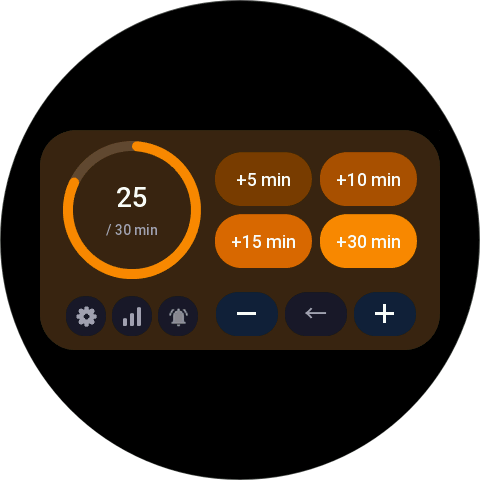
BookTracker zapisuje wynik ręcznie. Po czytaniu wybierz na ekranie głównym przycisk z odpowiednią liczbą minut albo stron. Każde dotknięcie dodaje wpis do dzisiejszego wyniku; +/− pozwala skorygować ilość, a Cofnij usuwa ostatni wpis. Obecna wersja nie ma stopera ani automatycznego wykrywania czytania. Przycisk „sesji” dodaje wskazaną wartość — nie uruchamia odliczania czasu.
Wpis należy do dnia, w którym został dodany na zegarku, także gdy pięciosekundowy bufor zapisze go już po północy. Zachowany jest również pierwotny tryb — minuty albo strony. Kolejny wpis po zmianie daty trafia do nowego dnia. Ta sama zasada działa w aplikacji i na karcie skrótów.
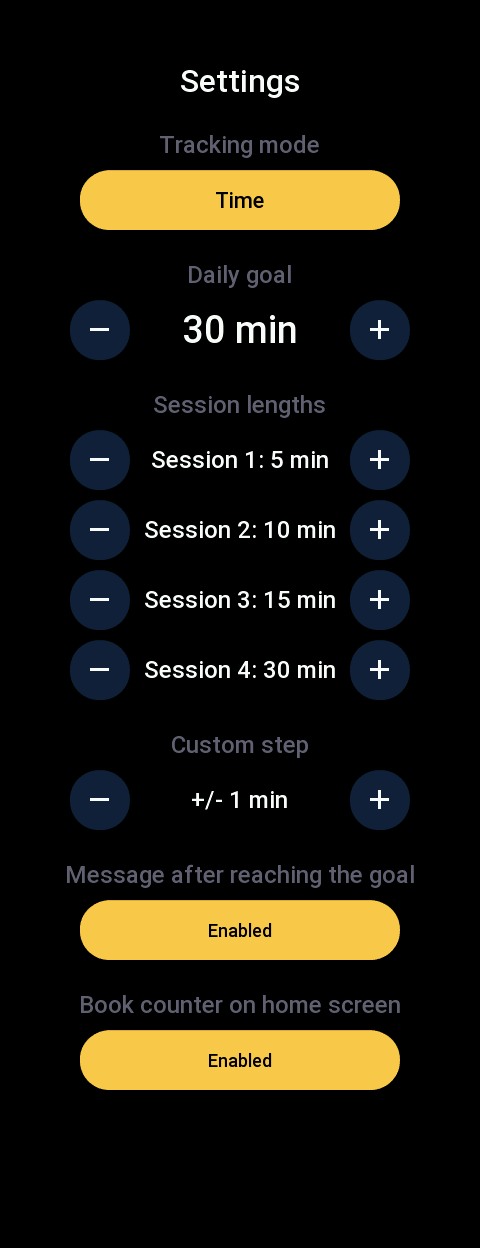
Wybierz Ustawienia → Sposób liczenia → Czas / Strony. Oba tryby są dostępne także w trialu. Minuty i strony mają oddzielne wpisy, cele, wielkości sesji oraz statystyki. Przełączenie trybu nie przelicza minut na strony i nie kasuje danych poprzedniego trybu. Jeśli po zmianie widzisz zero, wróć do poprzedniego trybu, aby zobaczyć jego wyniki.
W ustawieniach najpierw wybierz minuty albo strony, a następnie dostosuj dzienny cel, cztery skróty sesji i krok +/− dla wybranego trybu. Zmiany zapisują się od razu. Każdy skrót to ilość dodawana jednym dotknięciem, np. 15 minut albo 20 stron. Jeśli wolisz krótkie sesje, ustaw mniejsze wartości. Dla minut i stron możesz mieć różne cele i skróty. Początkowy cel to 30 minut lub 20 stron. Domyślne sesje wynoszą 5, 10, 15 i 30 minut albo 1, 5, 15 i 30 stron. Początkowy krok korekty to 1; wartości w ustawieniach zmieniasz co 1.
Użyj +/−, aby zmienić ilość. Po dodaniu sesji pozostań na tym samym ekranie: kolejne korekty wykonywane w odstępach do 5 sekund zmieniają tę sesję. Jeśli odejmowany krok przekracza tę sesję, pozostała część jest zapisywana jako osobna korekta całego wyniku. Po dłuższej przerwie lub opuszczeniu ekranu sesja jest zapisana, a kolejna korekta tworzy osobny wpis. Cofnij usuwa ostatni dzisiejszy wpis. W statystykach możesz też usunąć konkretną pozycję z listy „Dzisiejsze wpisy”. Najpierw upewnij się, że jesteś we właściwym trybie: minut albo stron.
Przycisk − odejmuje ustawiony krok od całego wyniku w aktualnym trybie, najwyżej do zera. Jeśli wynik wynosi 250, ostatnia sesja miała 50, a krok wynosi 100, po naciśnięciu − wynik wyniesie 150. Korekta najpierw zmniejsza ostatnią niezapisaną sesję, a część przekraczająca tę sesję jest zapisywana osobno. Przeciwne operacje, na przykład samodzielna korekta −50 i następna sesja +50, zapisują się jako osobne wpisy także wtedy, gdy ich suma wynosi zero. Cofnij usuwa ostatni zapisany wpis.
Licznik książek jest niezależny od minut i stron. Po ukończeniu książki otwórz licznik z ekranu głównego albo „Log książkowy” w statystykach, pod „Edytuj historię”, i dodaj 1 przyciskiem +. Przycisk − koryguje pomyłkę, a zerowanie usuwa wynik bieżącego roku. Aplikacja nie rozpoznaje ukończenia książki po liczbie stron i nie prowadzi katalogu tytułów. Wynik dotyczy roku według daty zegarka; nowy rok ma własny licznik.
Tak, w Premium wyłącz w ustawieniach opcję „Licznik książek na stronie głównej”. Ukrycie licznika nie kasuje liczby książek. W trialu licznik pozostaje widoczny. Nie musisz z niego korzystać, żeby zapisywać minuty lub strony.
W trialu pierwsze skuteczne użycie dowolnego przycisku z dolnego rzędu zapisuje sesję, a następnie blokuje oba dolne skróty. Dwa górne nadal działają do końca triala. Wszystkie cztery skróty są dostępne w Premium. To ograniczenie wersji próbnej, a nie błąd licznika.
Widget i karty skrótów
Widget BookTrackera to karta skrótów na zegarku, dostępna w trialu w ograniczonym zakresie i bez limitu w Premium. Pokazuje bieżący wynik, cel i postęp. Umożliwia użycie czterech sesji czytania, korektę +/− oraz cofnięcie wpisu. Ma też skróty do ustawień, statystyk i przypomnień. Karta i aplikacja korzystają z tych samych danych: wpis dodany na karcie pojawi się w BookTrackerze. Dotknięcie podsumowania otwiera aplikację. To karta zegarka, a nie widget telefonu ani osobna tarcza. Wynik dotyczy aktualnie wybranego trybu: minut albo stron.
Zainstaluj BookTracker i uruchom go. Następnie w ustawieniach kart skrótów zegarka dodaj BookTracker do widocznych kart. Na obsługiwanych modelach karty są dostępne również przez Zepp. Nazwy i położenie ustawień zależą od modelu oraz wersji systemu. Szukaj kart skrótów, a nie sklepu z tarczami. Jeśli nie ma aplikacji na liście, sprawdź aktualizacje i zgodność urządzenia.
W trialu widget działa do chwili, gdy suma zmian wykonanych na karcie osiągnie 10 minut lub 10 stron. Osiągnięcie dowolnego z tych limitów blokuje całą kartę. Ostatni wpis zapisuje się w całości, nawet jeśli przekroczy limit. Przed blokadą korekty i cofnięcia na karcie zmniejszają wykorzystany limit. Po blokadzie cofnięcie wpisu w aplikacji jej nie usuwa; pełny dostęp przywraca Premium. Dotknięcie zablokowanej karty prowadzi do ekranu zakupu. Limit dotyczy całego okresu próbnego i nie odnawia się każdego dnia. Liczone są zmiany z widgetu, a nie łączny wynik zapisany w głównej aplikacji.
Najpierw sprawdź wynik i status licencji w głównej aplikacji. Po zakupie wykonaj tam „Sprawdź płatność” i poczekaj na potwierdzenie aktywacji. Następnie opuść panel kart skrótów i wróć do niego. Karta ponownie odczytuje dane i licencję przy wznowieniu. Sprawdź również, czy wynik dotyczy aktualnie wybranego trybu minut lub stron. Jeśli rozbieżność pozostaje, napisz do wsparcia; nie usuwaj aplikacji tylko w celu odświeżenia widgetu.
Nie. Blokada dwóch dolnych skrótów na ekranie głównym i limit widgetu są osobnymi ograniczeniami triala. Na karcie można używać wszystkich czterech skrótów do osiągnięcia jej limitu próbnego. Po wykorzystaniu tego limitu blokowana jest cała karta.
Przypomnienia, dźwięk i ekran
1. Otwórz BookTracker i dotknij dzwonka albo przesuń palcem w lewo. 2. Włącz przypomnienia, wybierając stan „Aktywne”. 3. Ustaw godzinę i minuty, a następnie wybierz „Dodaj”. Minuty zmieniają się co 5. 4. Sprawdź, czy godzina pojawiła się na liście. Przypomnienia powtarzają się codziennie o zapisanych porach. Trial pozwala ustawić jedną porę, Premium — do 10. To konkretne godziny, a nie automatyczny odstęp liczony od ostatniej sesji czytania.
Aby zmienić godzinę, usuń starą pozycję przyciskiem × i dodaj nową. Uważaj: dotknięcie całego wiersza zapisanej godziny również usuwa tę pozycję. Przełączenie przypomnień na „Nieaktywne” wstrzymuje je bez kasowania listy godzin. Nie można dodać dwa razy tej samej godziny; zapisane pory są uporządkowane chronologicznie.
Domyślnie BookTracker pomija przypomnienie, gdy dzisiejszy cel jest już osiągnięty. Jeśli chcesz otrzymywać je także później, na ekranie przypomnień włącz „Aktywne po przekroczeniu celu”. W BookTrackerze znaczenie ma cel aktualnie wybranego trybu: minut albo stron. Opcja przypomnień po celu jest oddzielna od komunikatu gratulacyjnego wyświetlanego w chwili osiągnięcia celu.
Na ekranie przypomnień dostępny jest przełącznik „Dźwięk włączony / Dźwięk wyłączony”. Dotyczy systemowego dźwięku alarmu; obecna wersja nie ma wyboru melodii ani własnych plików dźwiękowych. Wyłączenie dźwięku w Trackerze nie wyłącza wibracji przypomnienia. Słyszalność dźwięku zależy również od możliwości zegarka i jego ustawień systemowych, np. głośności lub wyciszenia.
Na ekranie Przypomnień wybierz w kapsułce „Haptyka” lub „Wibracja”. Domyślna Haptyka daje pięć impulsów po 50 ms, a Wibracja pięć impulsów po 150 ms opartych na systemowej scenie alarmu zegarka. Impulsy rozpoczynają się co około 500 ms. Wybór zapisuje się i działa niezależnie od przełącznika dźwięku. Odczuwany efekt zależy od modelu i ustawień zegarka.
Przycisk otwiera główny ekran BookTrackera. Dopiero tam wybierasz sesję i zapisujesz ilość. Samo naciśnięcie „Dodaj wpis” nie dodaje minut ani stron. Jeśli nie chcesz nic zapisywać, wybierz „Zamknij”.
Przypomnienie ma przyciski „Dodaj wpis” i „Zamknij”. Wibracje trwają około 2,2 sekundy, a dźwięk, jeśli jest włączony, do około 2,5 sekundy. Aplikacja nie wymusza stałego podświetlenia ekranu przypomnienia. Wygaszanie zależy od zegarka i jego ustawień. Krótki sygnał nie oznacza samodzielnego zapisania wpisu.
Sprawdź kolejno: • czy trial nadal trwa lub Premium jest aktywne; • czy przypomnienia mają stan „Aktywne”, a wybrana godzina jest na liście; • czy zegarek ma poprawną datę i godzinę; • czy dzisiejszy cel nie został już osiągnięty — wtedy potrzebne jest „Aktywne po przekroczeniu celu”; • czy system zegarka zezwala aplikacji na alarmy i wibracje, jeśli udostępnia takie ustawienia; • ustawienia dźwięku, wyciszenia i trybu Nie przeszkadzać. Jeśli dzisiejsza godzina już minęła, następne przypomnienie przypada o tej porze kolejnego dnia. Do sprawdzenia ustaw nową, przyszłą godzinę. Jeśli nadal nie działa, zgłoś model zegarka, wersję aplikacji i ustawioną porę do wsparcia.
Tak, w Premium wyłącz w Ustawieniach „Komunikat po osiągnięciu celu”. W trialu AquaTrackera i BookTrackera ten komunikat pozostaje włączony. Ekran gratulacji uruchamia trzy impulsy haptyczne po 50 ms, co około 500 ms. Wyłączenie gratulacji nie usuwa wyniku i nie jest tym samym co wyłączenie przypomnień. Pory alarmów i opcję ich działania po celu ustawiasz osobno na ekranie Przypomnień.
Historia, statystyki i dane
Na ekranie głównym przycisk Cofnij (strzałka ←) usuwa ostatni dzisiejszy wpis. W statystykach, w sekcji „Dzisiejsze wpisy”, zobaczysz godziny i ilości; × przy pozycji usuwa konkretny wpis. „Wyczyść wszystkie” usuwa dzisiejsze wpisy, a nie całą historię poprzednich dni. Usuwanie dotyczy aktualnie wybranego trybu: minut albo stron. Z tej funkcji korzystaj tylko wtedy, gdy rzeczywiście chcesz wyzerować dzisiejszą listę.
Tak. W statystykach wybierz „Edytuj historię”, aby poprawić wynik jednego z siedmiu dni widocznych na wykresie. Edycja dotyczy aktualnego sposobu liczenia: minut albo stron. Po przełączeniu trybu możesz poprawić jego osobną historię. Krok dotyczy bieżącego trybu minut albo stron.
W Statystykach pod wykresem wybierz „Edytuj historię”. Otworzy się wczorajszy dzień; w sekcji „Data” wybierz strzałkami jeden z siedmiu zakończonych dni pokazanych na wykresie. Przyciski − i + zmieniają łączny wynik wybranego dnia o krok ustawiony dla przycisków na ekranie głównym. Pod wynikiem zobaczysz ustawiony krok regulacji i wskazówkę, że można go zmienić w ustawieniach. Każda zmiana zapisuje się od razu. Ekran edycji nie przewija się. Na końcach zakresu niedostępna strzałka jest nieaktywna. Zmiana dotyczy sumy dnia, nie poszczególnych dawnych wpisów. Wykres, średnia oraz serie są przeliczane z uwzględnieniem poprawionej wartości. Dzisiejsze wpisy edytujesz osobno; dni starszych niż wykres nie można tu zmienić.
Wykres obejmuje siedem zakończonych dni, bez dnia dzisiejszego. Dzisiejszy wynik sprawdzisz na ekranie głównym oraz na liście dzisiejszych wpisów lub sesji w statystykach. Po rozpoczęciu nowego dnia poprzednia suma trafia do historii. Pierwszego dnia wykres może więc być pusty mimo zapisanej aktywności. Średnia tygodniowa uwzględnia w tym okresie tylko dni z dodatnim zapisanym wynikiem; dni z zerem nie obniżają tej średniej.
Tak. Po zmianie dziennego celu otwórz ponownie Statystyki. Kolor średniej oraz bieżąca i najlepsza seria uwzględnią nowy cel. Sama wartość średniej nie zmienia się od zmiany celu: wynika z zapisanych wyników zakończonych dni. Dodanie lub usunięcie dzisiejszego wpisu może zmienić serię, jeśli dzisiejszy wynik przekroczy cel w górę lub w dół. Nie zmienia słupków i średniej siedmiu zakończonych dni. Po zmianie dnia wykres uwzględnia poprzedni dzień. W AquaTrackerze i BookTrackerze poprawienie sumy historycznej odświeża wykres i średnią, a przekroczenie progu celu również serie. Zmiana jednostki lub trybu korzysta z właściwych dla niego wartości i celu. W Premium na stronie głównej widoczna jest bieżąca seria. Najlepszy wynik serii sprawdzisz w Statystykach. Brak serii na stronie głównej w trialu nie wyłącza jej obliczania w Statystykach.
Seria to kolejne dni, w których osiągnąłeś dzienny cel. Aplikacja pokazuje bieżącą i najlepszą serię. Jeśli dzisiaj jeszcze nie osiągnąłeś celu, seria zakończona wczoraj może nadal być pokazywana; osiągnięcie celu dziś ją wydłuży. Serie są przeliczane względem aktualnego celu. Podniesienie albo obniżenie celu może więc zmienić bieżącą serię i rekord, także na podstawie wcześniejszych wyników. Minuty i strony mają własne wyniki i statystyki.
Każdy dzień ma osobny wynik według daty zegarka. Rozpoczęcie nowego dnia zeruje licznik dzienny, a poprzednią sumę zachowuje w historii. To normalne działanie, nie utrata wszystkich danych. Jeśli zmiana dnia następuje o niewłaściwej porze, sprawdź datę, godzinę i strefę czasową zegarka oraz jego synchronizację z telefonem.
Obecna wersja aplikacji zapisuje historię lokalnie na zegarku. Nie ma integracji przekazującej wpisy czytania do Apple Health ani własnego panelu historii w telefonie, eksportu czy synchronizacji między zegarkami. Połączenie Zepp z Apple Health nie oznacza automatycznie synchronizacji danych tej aplikacji. Widget na tym samym zegarku współdzieli dane z BookTrackerem, ale nie jest kopią w chmurze.
Trackery nie mają własnej kopii historii w chmurze ani funkcji importu zapisów. Odinstalowanie aplikacji lub reset zegarka może usunąć lokalne wpisy, ustawienia i identyfikator instalacji. Przywrócenie licencji Premium jest osobną sprawą i nie odtwarza historii. Przed resetem zachowaj potrzebne wyniki we własnym zakresie oraz potwierdzenie zakupu; w sprawie licencji skontaktuj się ze wsparciem.
Po usunięciu wpisu aplikacja odtwarza dzisiejszy wynik z pozostałych operacji w kolejności ich zapisu. Każdy krok zachowuje granice zera i maksymalnego wyniku dnia. To samo dotyczy Cofnij w aplikacjach, w których ten przycisk występuje. Jeśli po usunięciu wcześniejszego dodatniego wpisu pozostanie ujemna korekta, wynik nie spada poniżej zera; późniejsze dodatki są liczone od tego zera. Usunięcie samej korekty nie tworzy potem fikcyjnego wyniku. Przy maksimum usunięcie sesji zachowuje poprawny wynik pozostałych sesji. Pusta lista daje zero, chyba że zachowano dawną sumę bez szczegółów, opisaną w osobnym pytaniu.
Starsza wersja mogła zapisać dzisiejszą sumę bez listy pojedynczych porcji lub sesji. Aktualizacja zachowuje taką rzeczywistą sumę jako saldo początkowe dnia, bez tworzenia fikcyjnych wpisów i godzin. Nowe wpisy są doliczane do tego salda. Ich usunięcie nie zastępuje starej sumy i pozostaje poprawne po ponownym otwarciu aplikacji, zmianie dnia oraz przejściu ze starego formatu zapisu do nowego. Wyczyszczenie całego dzisiejszego dziennika zeruje również saldo początkowe. W trybach z osobnymi danymi saldo jest zachowywane oddzielnie.
Pomoc i kontakt
Napisz na support@jacekkopiec.com. Podaj nazwę Trackera, model zegarka, wersję aplikacji i systemu zegarka oraz opisz wykonane kroki i problem. Zdjęcie lub zrzut ekranu ułatwi wyjaśnienie sprawy. Przy problemie z aktywacją Premium dołącz: • zdjęcie ekranu zakupu na zegarku z widocznym ID; • zrzut potwierdzenia płatności i, jeśli jest dostępny, identyfikator transakcji; • aktualny komunikat wyświetlany na zegarku, np. „Brak sieci” / „No network” albo „Dokonaj płatności” / „Make a payment”. Sugestie nowych funkcji opisuj przez cel: co chcesz osiągnąć i w czym aplikacja ma Ci pomóc.
Jestem niezależnym twórcą tych aplikacji. Ten adres służy do pomocy dotyczącej moich Trackerów. Sprawy zegarków, kont Zepp, usług i promocji Zepp Plus, pasków, tarcz oraz produktów innych twórców kieruj do odpowiedniego wsparcia Amazfit, Zepp lub autora danego produktu.